




Ativar o LDAC: Como obter melhor qualidade de som em fones de ouvido Bluetooth (usando o Marshall Milton como exemplo)
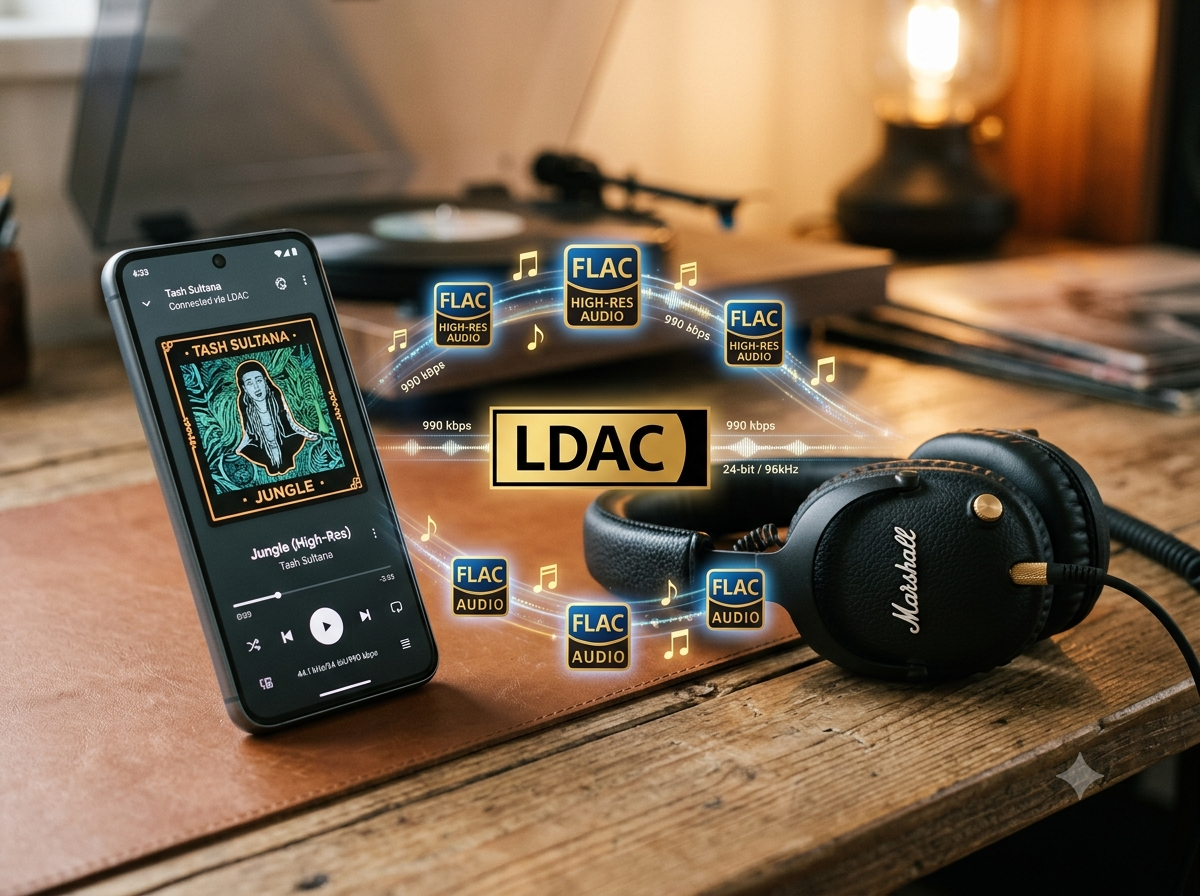
O que é o LDAC e quais são suas vantagens?
Em primeiro lugar, o que é exatamente o LDAC? O LDAC é um codec Bluetooth proprietário da Sony para áudio de alta resolução que transmite uma quantidade significativamente maior de dados do que os codecs padrão, como o SBC e o AAC. Isso significa que os arquivos de áudio exigem menos compressão, resultando em menor perda de dados. Ao transmitir uma quantidade substancialmente maior de dados via Bluetooth, o LDAC pode, teoricamente, oferecer melhor qualidade de áudio.
Na melhor das hipóteses, o LDAC proporciona uma maior recuperação de detalhes em suas músicas — especialmente com arquivos FLAC de alta resolução — incluindo agudos mais nítidos e uma imagem espacial ligeiramente melhorada. No entanto, o áudio Bluetooth continua comprimido, portanto o efeito tem seus limites. Na prática, a diferença de qualidade de som entre o LDAC e o AAC é consideravelmente menor do que a diferença entre dois modelos diferentes de fones de ouvido.
Três requisitos para usar o LDAC: fones de ouvido, smartphone e fonte de música
O novo Marshall Milton (nossa análise), por exemplo, suporta não apenas os codecs padrão mencionados acima, mas também o codec LDAC de alta resolução. Portanto, se você comprou fones de ouvido com suporte a LDAC, como você realmente o utiliza? Três condições devem ser atendidas:
- Os fones de ouvido devem ser compatíveis com LDAC: o Marshall Milton é.
- Você precisa de um dispositivo de reprodução compatível: este é um dos requisitos mais importantes, já que o LDAC é oficialmente compatível apenas com o Android. Na prática, você precisará de um smartphone com o sistema operacional Android e que execute o Android 8 ou uma versão posterior. O chipset Bluetooth do telefone deve ser compatível com LDAC, o que é o caso de praticamente todos os dispositivos modernos Android. Usuários de iPhone não podem aproveitar as vantagens do LDAC. No Windows, a compatibilidade só é possível por meio de adaptadores ou software adicional e é muito menos conveniente.
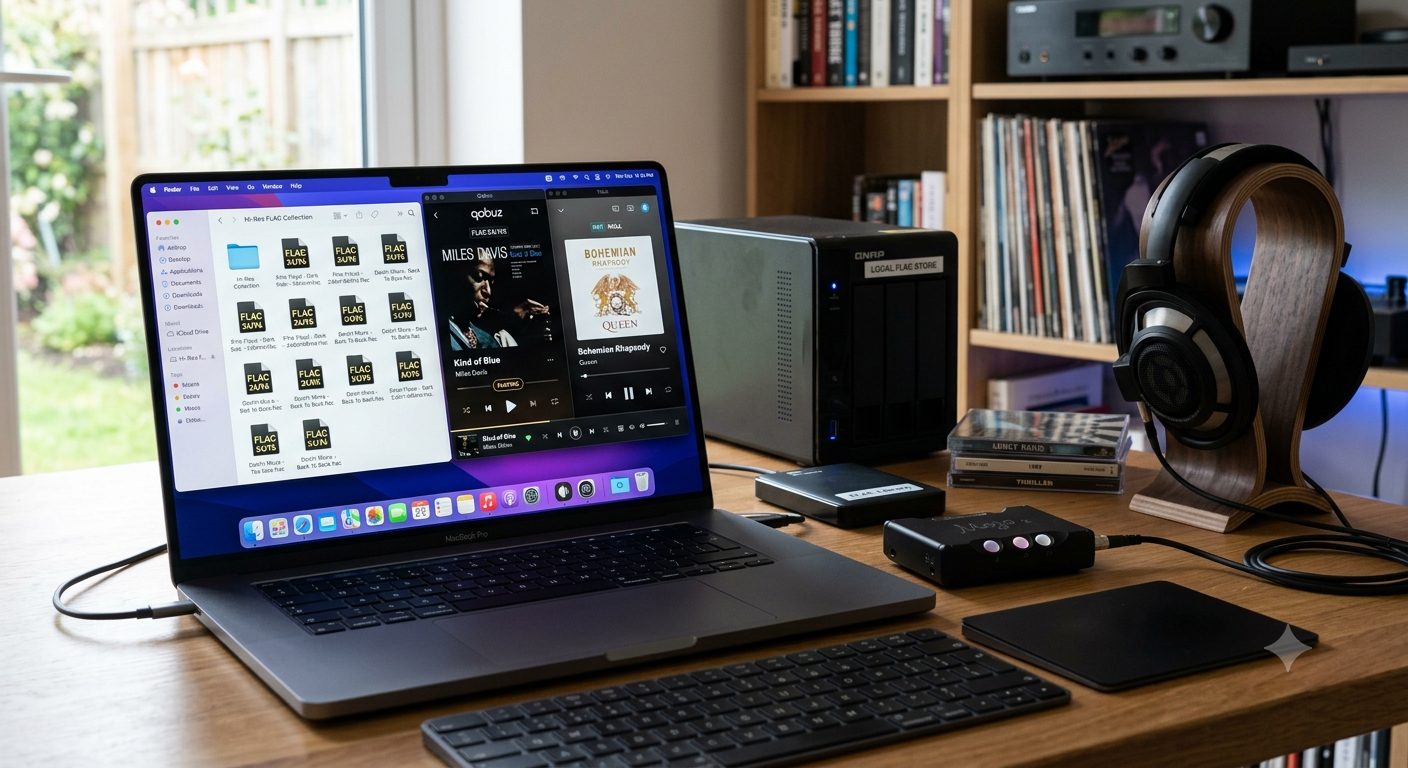
- Você precisa de uma fonte de música compatível com LDAC: naturalmente, o material de origem também deve oferecer resolução suficiente. Isso pode ser obtido com arquivos locais, como arquivos FLAC de 16 bits/44,1 kHz ou superior, ou por meio de serviços de streaming como o Tidal (HiFi / Hi-Res FLAC) ou o Qobuz. Com o Spotify, por exemplo, você não notará nenhuma melhoria, pois o serviço utiliza uma compressão mais forte.
Marshall Milton: Como o LDAC funciona na prática
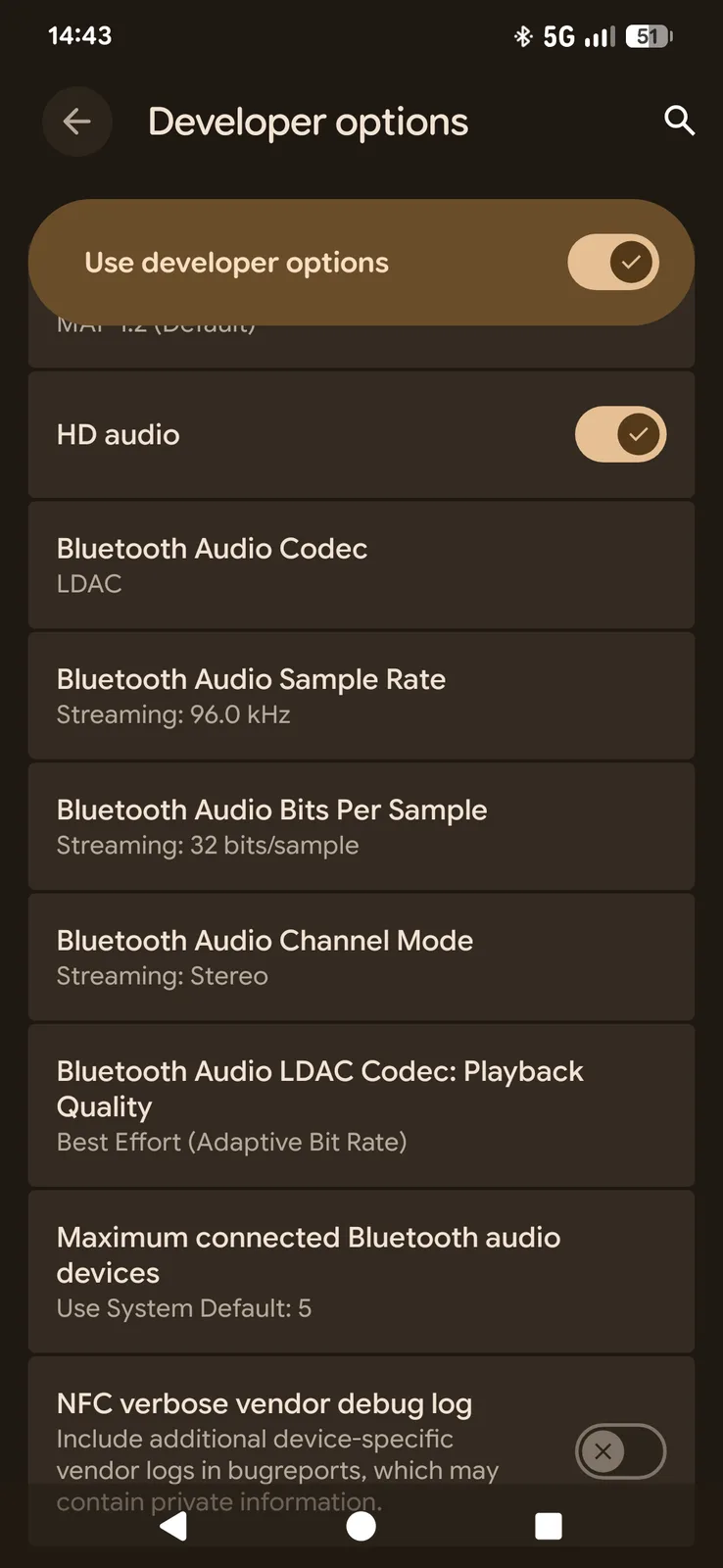
Android Você pode usar o LDAC desde que tenha fones de ouvido compatíveis com LDAC, um smartphone com o sistema operacional Android e músicas compatíveis com LDAC. No Marshall Milton, o LDAC é ativado automaticamente assim que os fones de ouvido se conectam ao seu smartphone via Bluetooth. Para verificar se ele está ativado, você pode conferir as configurações d Android.
Como ativar o LDAC no Android – passo a passo
Abra as Opções do desenvolvedor do Android(Configurações → Sobre o telefone → toque em “Número da compilação” sete vezes). Role para baixo até “Codec de áudio Bluetooth” e selecione LDAC. Se os fones de ouvido não estiverem conectados, a opção ficará desativada e indisponível. Em “Qualidade de áudio”, você também pode escolher “Melhor esforço / Otimizado para qualidade de áudio”.
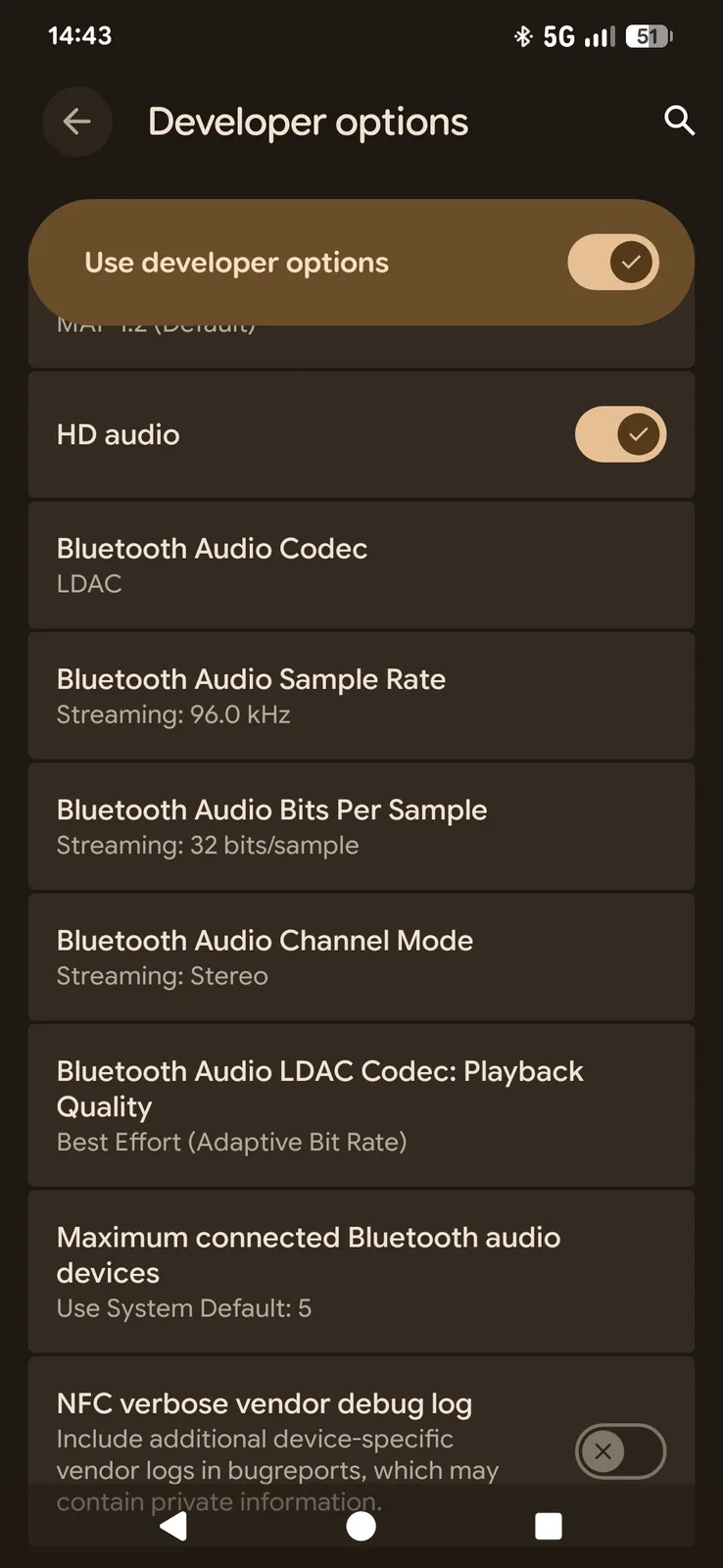
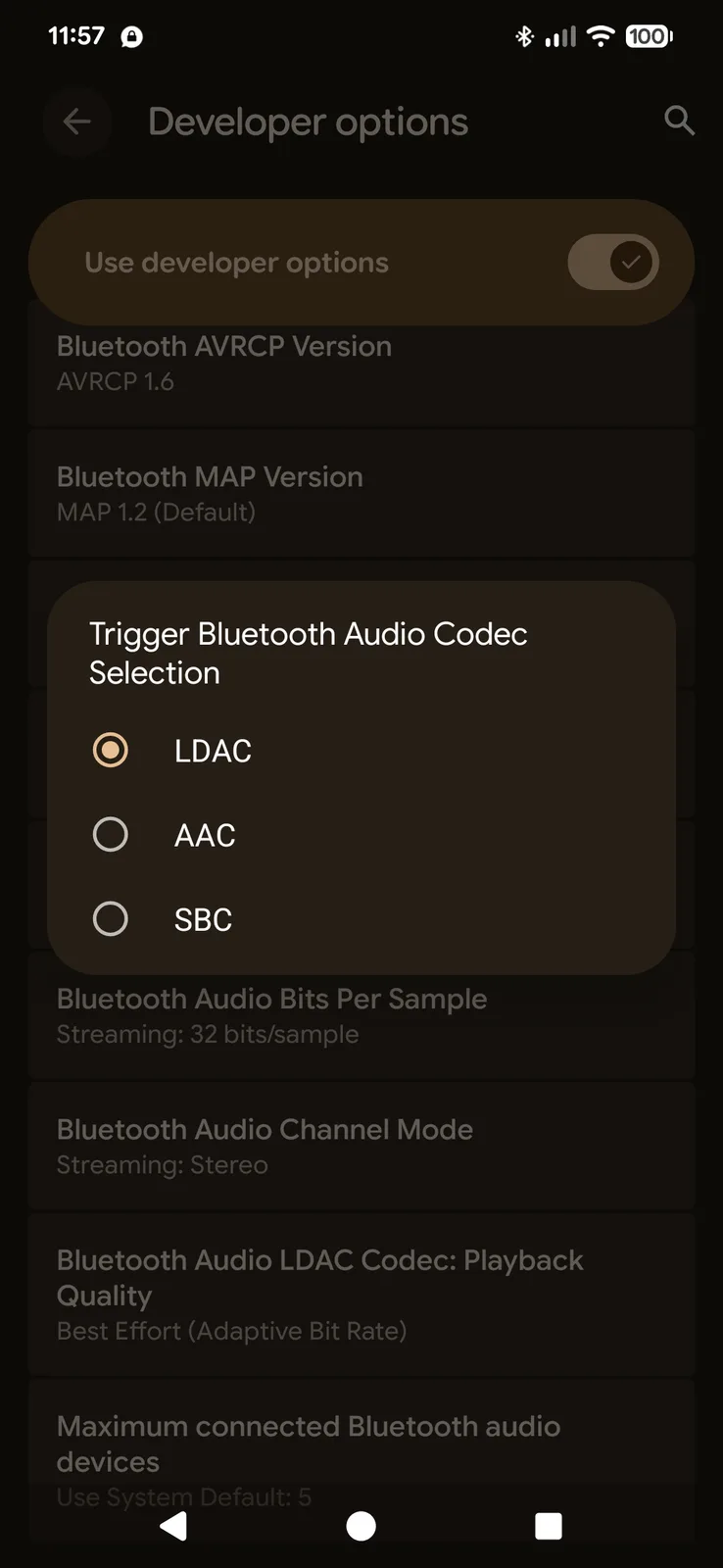
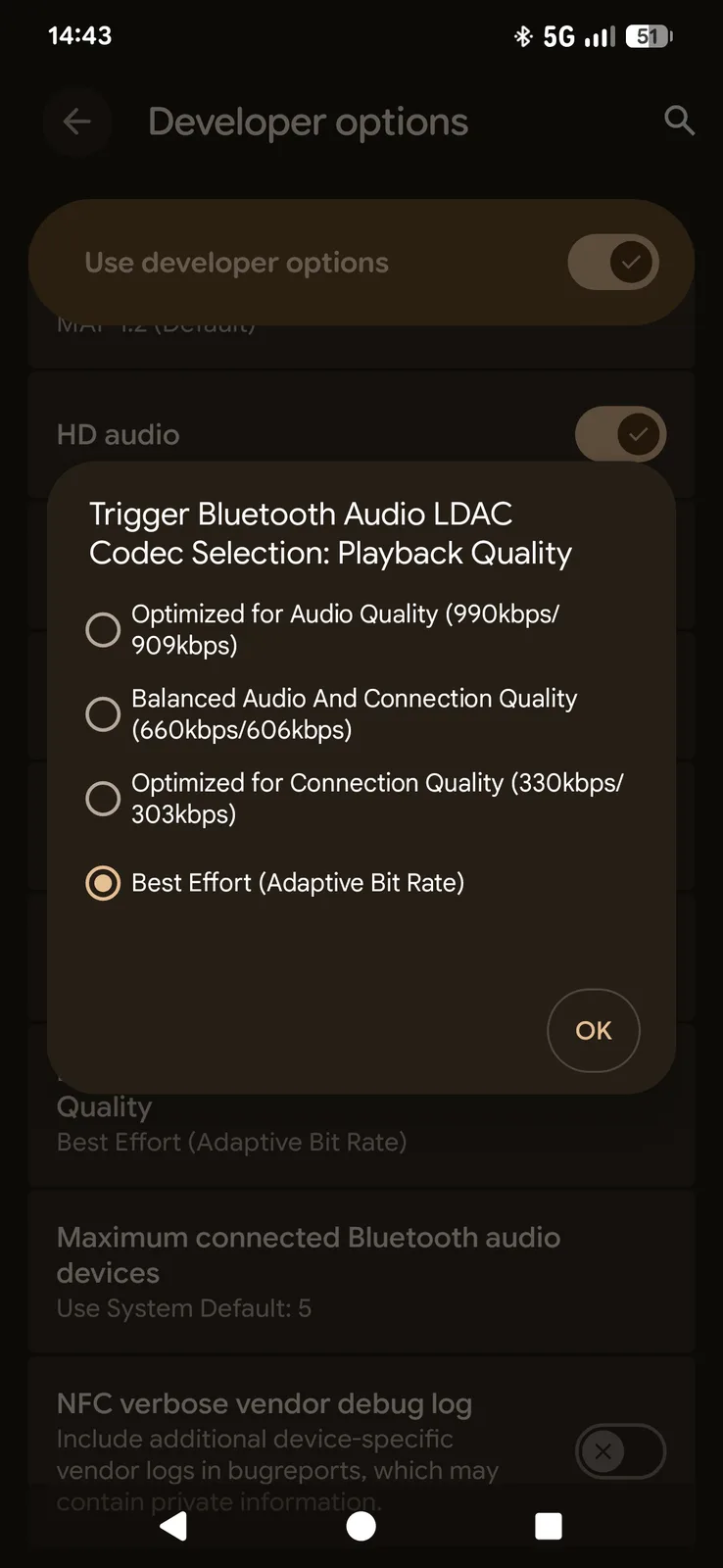
Visão geral dos três modos de qualidade LDAC (330, 660 e 990 kbps)
| Modo | Estabilidade | Qualidade |
|---|
| 330 kbps | Muito estável | Qualidade inferior |
| 660 kbps | Padrão | Bom equilíbrio |
| 990 kbps | Alta resolução | Sensível a interferências |
Na prática, o modo de 990 kbps permanece estável apenas em ambientes sem fio de excelente qualidade, e muitos smartphones voltam automaticamente para 660 ou 330 kbps. Esse comportamento também pode ser ajustado nas configurações. Se você selecionar manualmente o modo de qualidade mais alta e a conexão ficar instável, o Android mudará automaticamente para a taxa de bits imediatamente inferior.
Conclusão – Som melhor, mas não uma verdadeira revolução
O LDAC não é uma revolução, mas sim um codec de aprimoramento. Se os seus fones de ouvido tiverem drivers de alta qualidade e os demais requisitos forem atendidos, ele pode extrair um pouco mais de clareza e amplitude sonora da sua música. No entanto, as conexões Bluetooth ainda envolvem uma compressão significativa, de modo que a melhoria é relativamente sutil. E se o material de origem não for de alta qualidade ou se os próprios fones de ouvido não forem suficientemente capazes, é improvável que você note muita diferença.
 Add as a preferred source on Google


