




Com essa ferramenta de código aberto, faço todas as minhas capturas de tela como testador
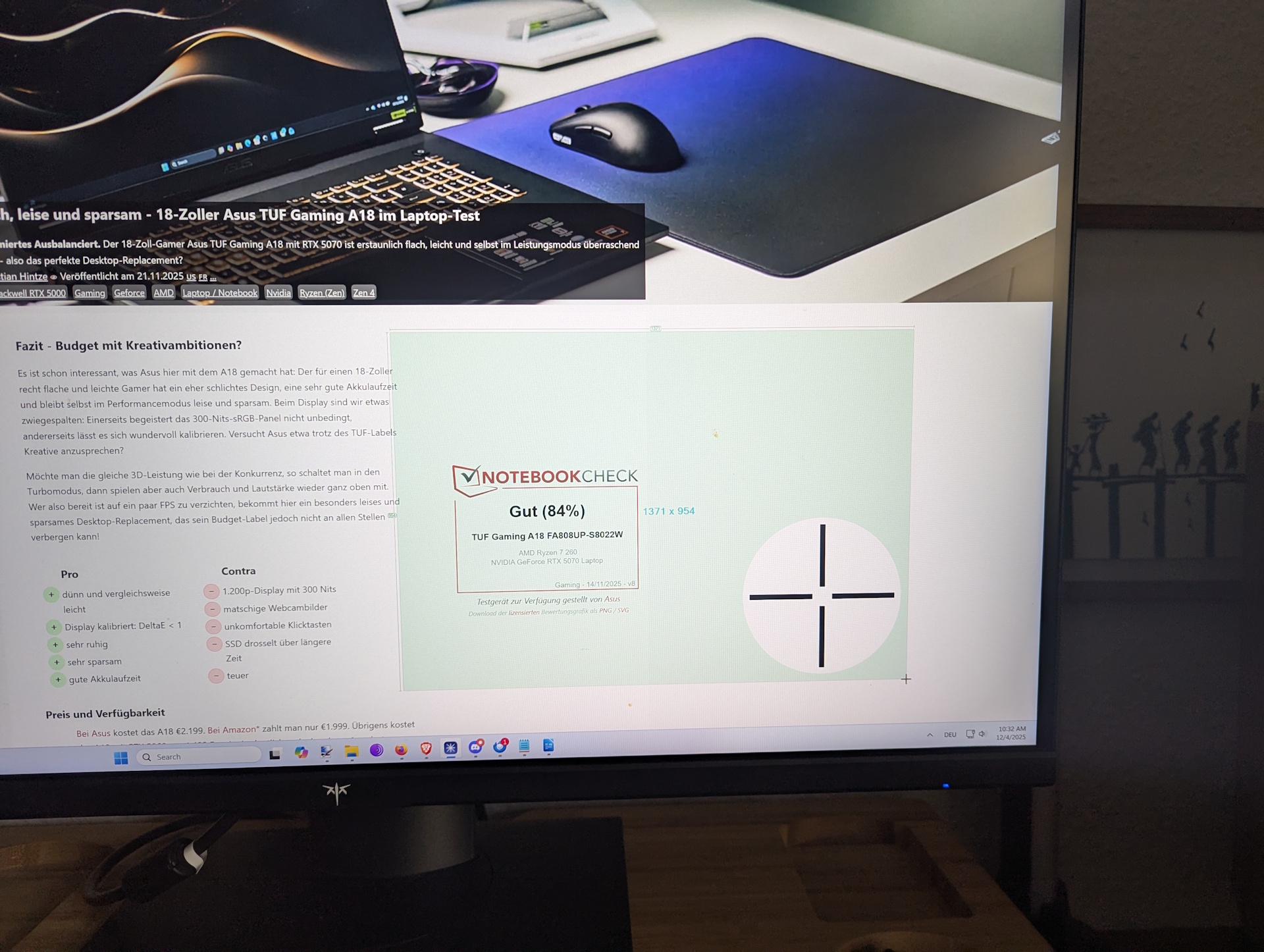
A ferramenta de código aberto Greenshot está instalada em todas as minhas máquinas pessoais e de análise porque me poupa muito tempo e é extremamente fácil de usar. Em casa, eu a uso para armazenar informações importantes, como detalhes de uma assinatura, um código QR e muito mais.
Mas, no meu trabalho como testador de notebooks, confio em todos os tipos de capturas de tela que acabam em minhas análises: fotos das guias individuais do CPU-Z, pontuações do PCMark 10, benchmarks do 3DMark, nossos testes do YouTube e de latência, benchmarks de SSD, como o CrystalDiskMark e o AS SSD, e assim por diante. Minha análise do Asus TUF Gaming A18 é um bom exemplo. Todas as capturas de tela deste artigo também foram feitas com o Greenshot.
Onde obter o Greenshot?
Há várias maneiras de fazer o download. Se preferir o caminho clássico, basta ir até a seção de download do site oficial https://getgreenshot.org/downloads/. A versão para Windows é gratuita, enquanto os usuários de Mac devem pagar US$ 1,99. A página oficial do Github https://github.com/greenshot/greenshot é outra opção - procure por "Releases" à direita para acessar o download.
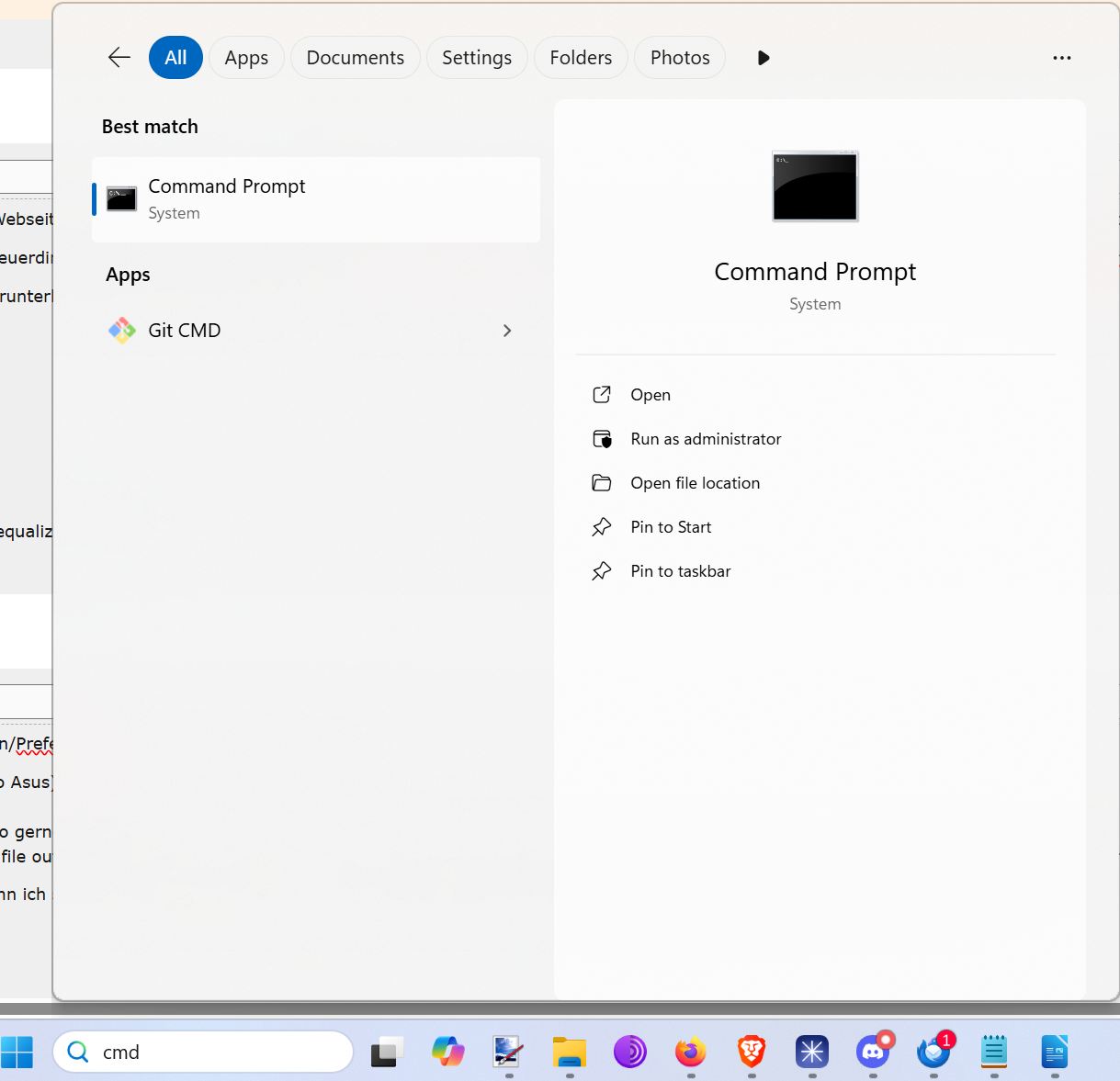
A maneira mais rápida, no entanto, é pelo terminal. Mesmo que isso pareça intimidador, recentemente se tornou meu método mais rápido: abra o CMD ou o PowerShell por meio da pesquisa no menu Iniciar e digite
winget install greenshot.greenshot
É isso: o Greenshot é instalado automaticamente, sem a necessidade de visitar um site ou baixar manualmente um instalador.

As configurações que sempre altero logo após a instalação
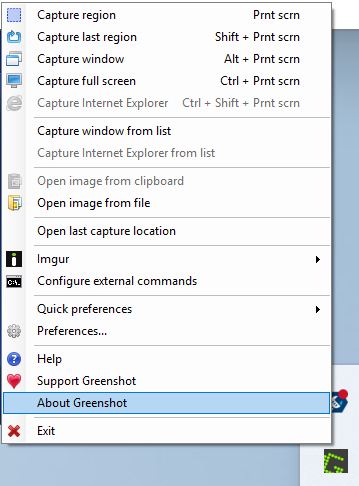
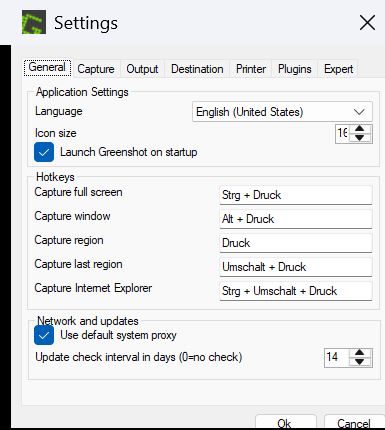
Após uma nova instalação, clico com o botão direito do mouse no ícone do Greenshot na barra de tarefas (clicar duas vezes abre a pasta de armazenamento) e abro o painel Preferências. Em seguida, altero o seguinte:
- Geral: Ajuste as teclas de atalho somente se o senhor não tiver uma tecla Print Screen (olá, Asus).
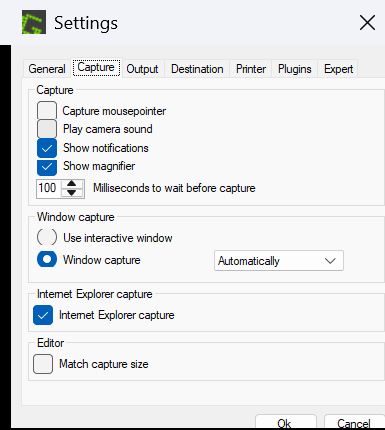
- Captura: Desabilito a captura do cursor do mouse - isso só atrapalharia as minhas capturas de tela.
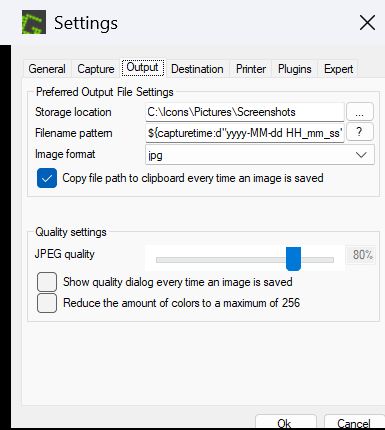
- Saída: Escolho um local de salvamento personalizado e mudo o formato do arquivo para JPG, já que tentamos evitar o uso de PNGs.
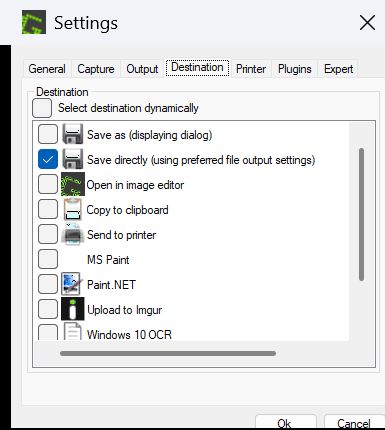
- Destino: Removo a ação padrão e seleciono Salvar diretamente (usando as configurações de saída de arquivo preferidas). Dessa forma, o Greenshot nunca me pergunta onde salvar uma captura de tela - tudo é armazenado automaticamente.
Com essas configurações, o Greenshot é executado silenciosamente em segundo plano e funciona perfeitamente. Se eu quiser, posso até mesmo desativar a notificação que aparece quando uma captura de tela é feita - o Greenshot ainda capturará tudo de forma confiável.
Os jogos são a única exceção
A única exceção real são as capturas de tela no jogo. Normalmente, a captura da tela inteira ainda funciona, mas alguns jogos bloqueiam totalmente o Greenshot e tirar uma captura de tela pode afetar brevemente o desempenho. Portanto, para jogos, costumo confiar nas ferramentas integradas, no driver da GPU (Nvidia) ou nas plataformas de jogos (Steam, Ubisoft Connect, etc.).
 Add as a preferred source on Google


