




Usando o Tailscale durante as férias: Como acesso minha rede doméstica no exterior
Por que o Tailscale pode ser melhor do que uma VPN clássica durante as férias
Quero viajar para o exterior, mas ainda assim acessar o conteúdo alemão. Por exemplo, alguns conteúdos de futebol da Bundesliga não podem ser acessados de fora da Alemanha, nem pelo site nem pelo YouTube. A Amazon também restringe o conteúdo para usuários no exterior. É claro que isso pode ser contornado com uma VPN, mas talvez o senhor só tenha uma VPN gratuita com um limite de tráfego de 1 GB ou nenhum servidor alemão.
Além disso, também quero acessar meu servidor doméstico e os aplicativos executados nele, como o Jellyfin, para que eu possa transmitir meus filmes armazenados ou ver fotos durante as férias.
Contornar o bloqueio geográfico estrangeiro com o IP de sua própria rede doméstica
Então, instalei o Tailescale em todos os dispositivos. Com ele, posso conectar todos os meus dispositivos a longas distâncias e até mesmo decidir que todo o tráfego seja roteado por um deles. O ideal é que seja por meio do meu pequeno servidor doméstico, pois ele está sempre on-line e me fornece um endereço IP alemão. Meu dispositivo no exterior então se conecta ao servidor doméstico, o tráfego é roteado por ele e eu navego efetivamente usando o IP do meu próprio servidor.
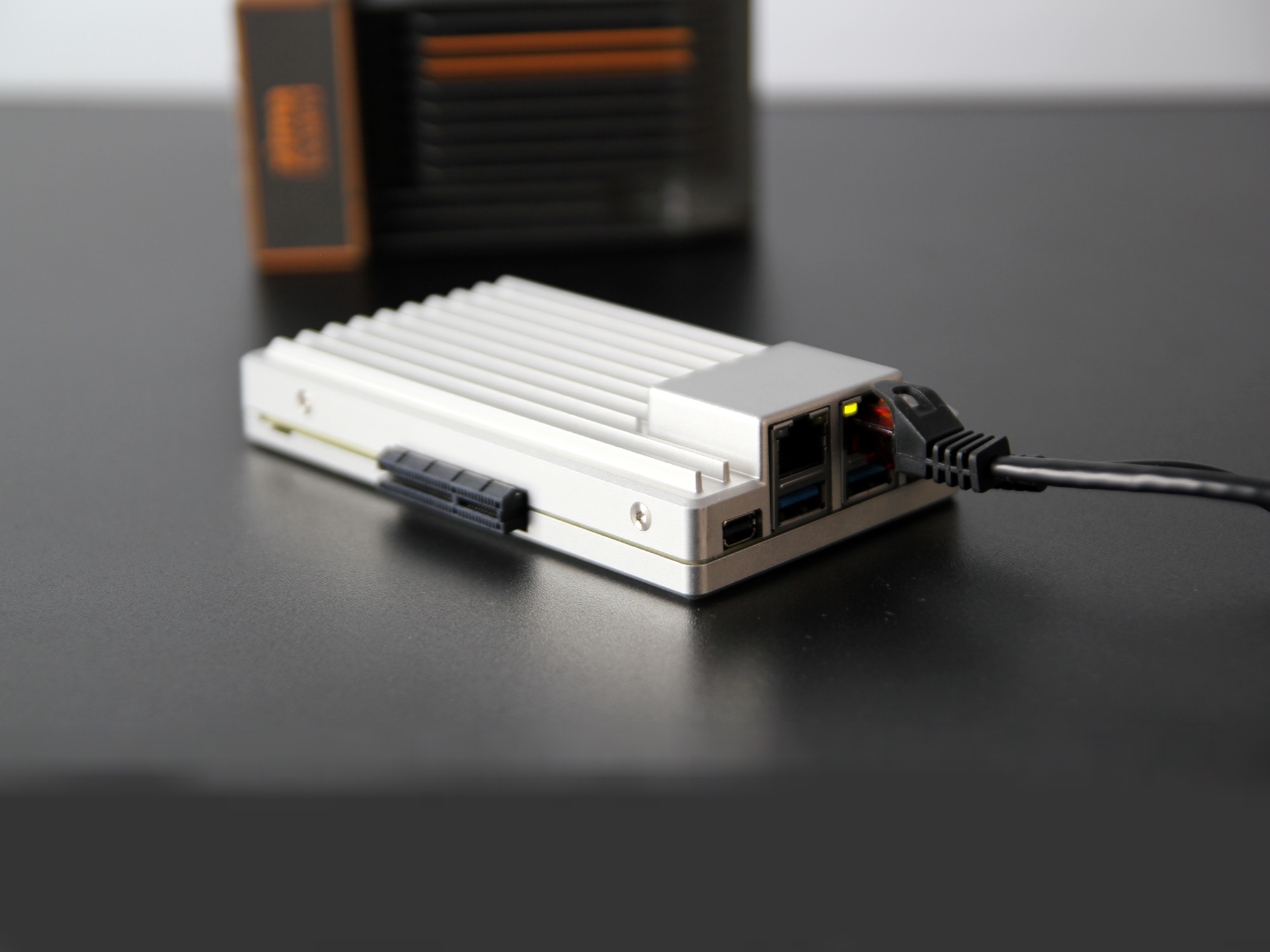
Como meu servidor doméstico, uso um Zimaboard 2 (nossa análise) executando o ZimaOS(na Amazon). Ele oferece aplicativos como o Tailscale como um contêiner do Docker, o que, infelizmente, às vezes pode causar problemas porque esses contêineres isolados podem não ter determinadas permissões. Juntamente com o Claude, consegui fazê-lo funcionar apesar de alguns desafios, que descrevo aqui.
Tailscale: Fácil instalação, configuração complicada
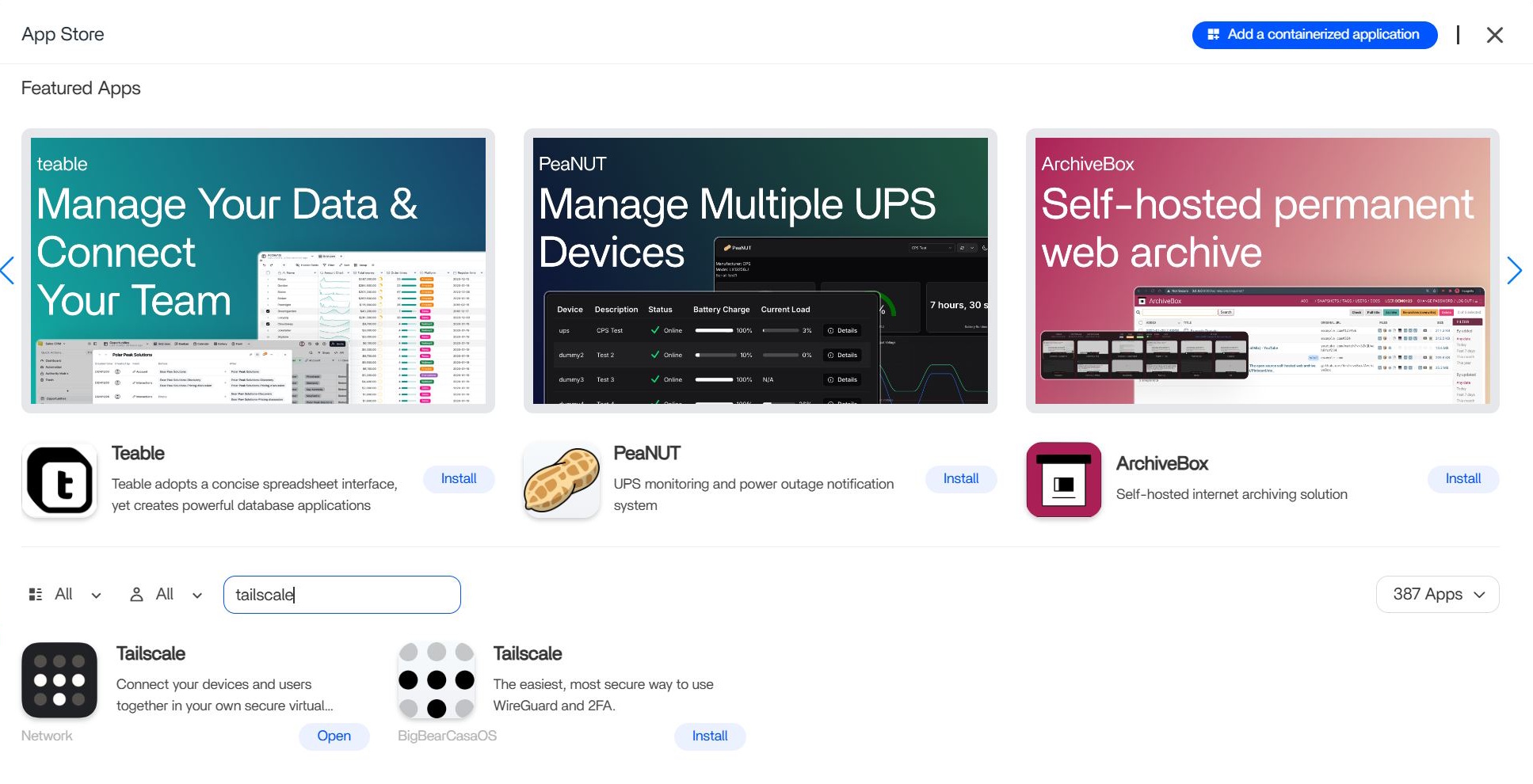
O Tailscale pode ser encontrado na loja de aplicativos do ZimaOS e a instalação é feita com um único clique. O Tailscale também está disponível para Windows, macOS, Android, entre outros, portanto, essa parte não é um problema. Após a instalação, o senhor cria uma conta. Se todos os dispositivos fizerem login com a mesma conta, eles aparecerão imediatamente na mesma rede e poderão "ver" uns aos outros no Tailscale.
O primeiro problema surgiu quando tentei definir um dos meus dispositivos como nó de saída no Tailscale, nesse caso, o servidor doméstico. Todo o tráfego do exterior deveria ser roteado por ele. Infelizmente, a opção estava desabilitada. Aparentemente, ela precisa primeiro ser ativada usando o sinalizador --advertise-exit-node, um recurso de segurança devido aos possíveis riscos em configurações de vários dispositivos.
Configuração correta do Tailscale no ZimaOS, no telefone de viagem e no laptop
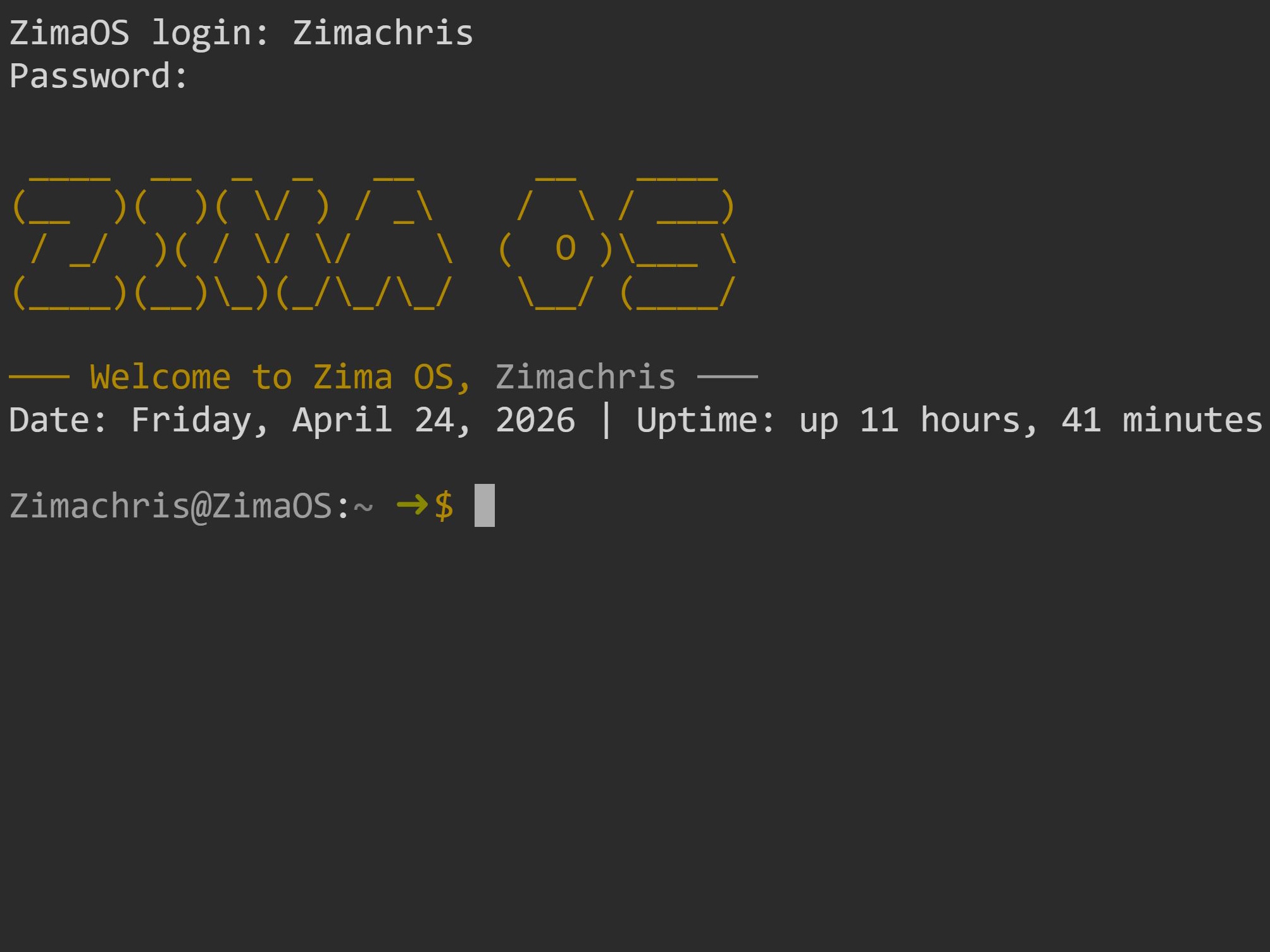
A solução: No ZimaOS, vá para Settings → General → Developer mode (view) e ative o SSH lá, depois abra o link do terminal da Web. Em seguida, digite:
sudo docker ps | grep tailscale
Usando o ID do Tailscale mostrado depois (uma sequência enigmática de letras e números), execute o seguinte comando (substitua o ID de acordo):
sudo docker exec -it <id> tailscale up --advertise-exit-node
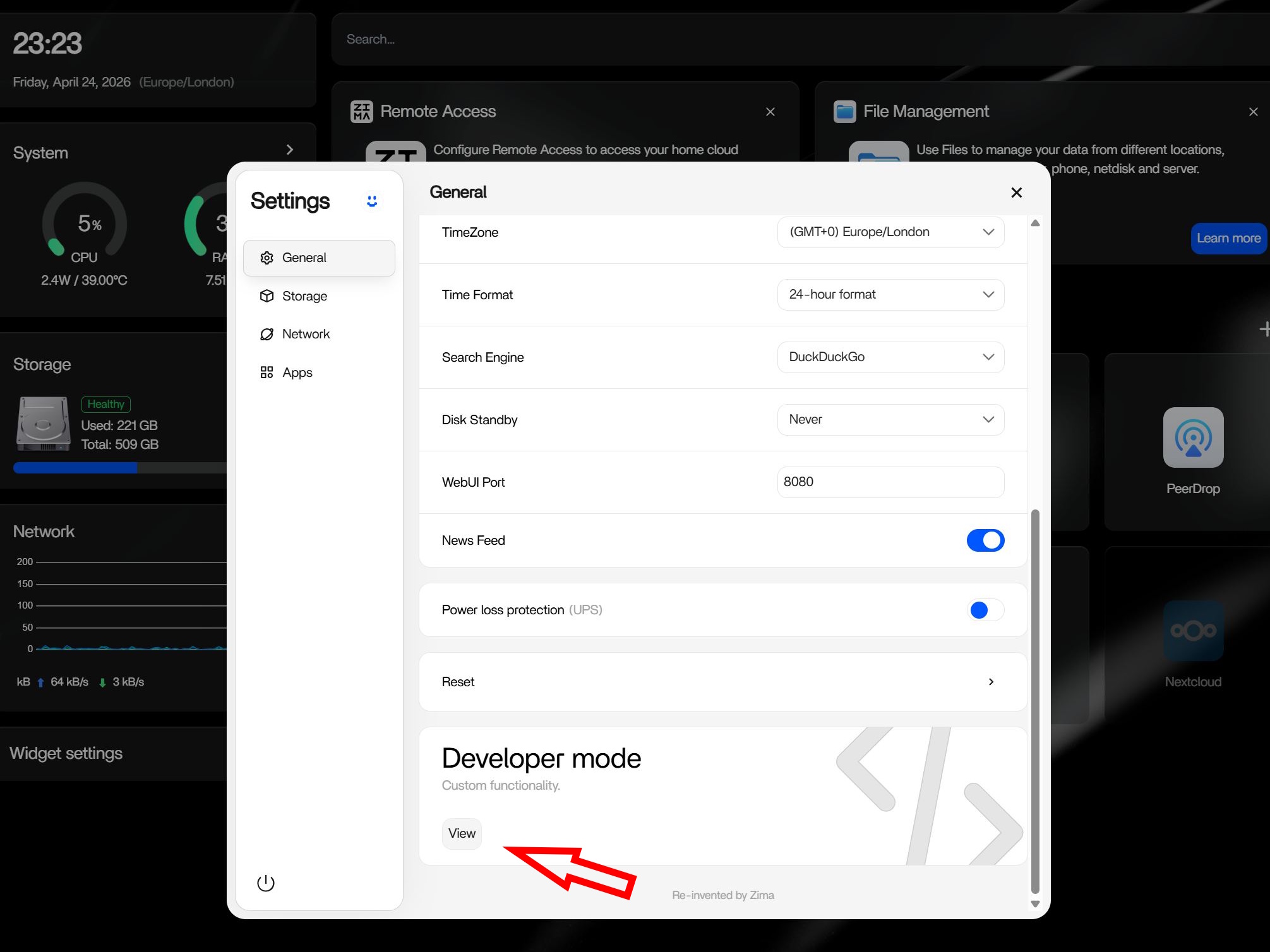
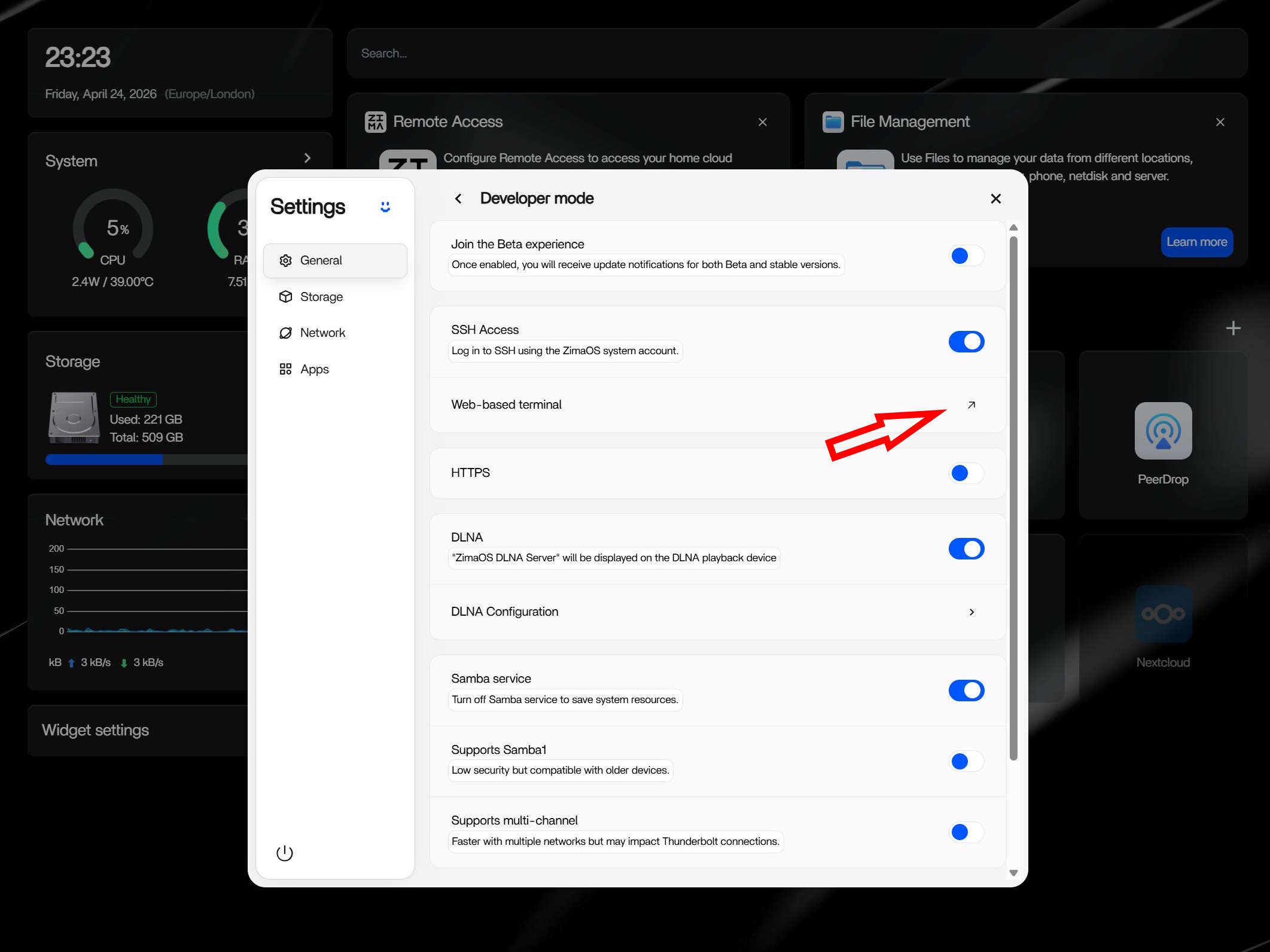
Isso ativa a opção de nó de saída. Pode ser exibido um aviso informando que o encaminhamento de porta IPv6 não está ativado. O senhor pode ativá-lo com:
echo 'net.ipv4.ip_forward = 1' | sudo tee -a /etc/sysctl.conf
echo 'net.ipv6.conf.all.forwarding = 1' | sudo tee -a /etc/sysctl.conf
sudo sysctl -p
Em seguida, a correção do chamado encaminhamento UDP GRO:
sudo ethtool -K eth1 rx-udp-gro-forwarding on
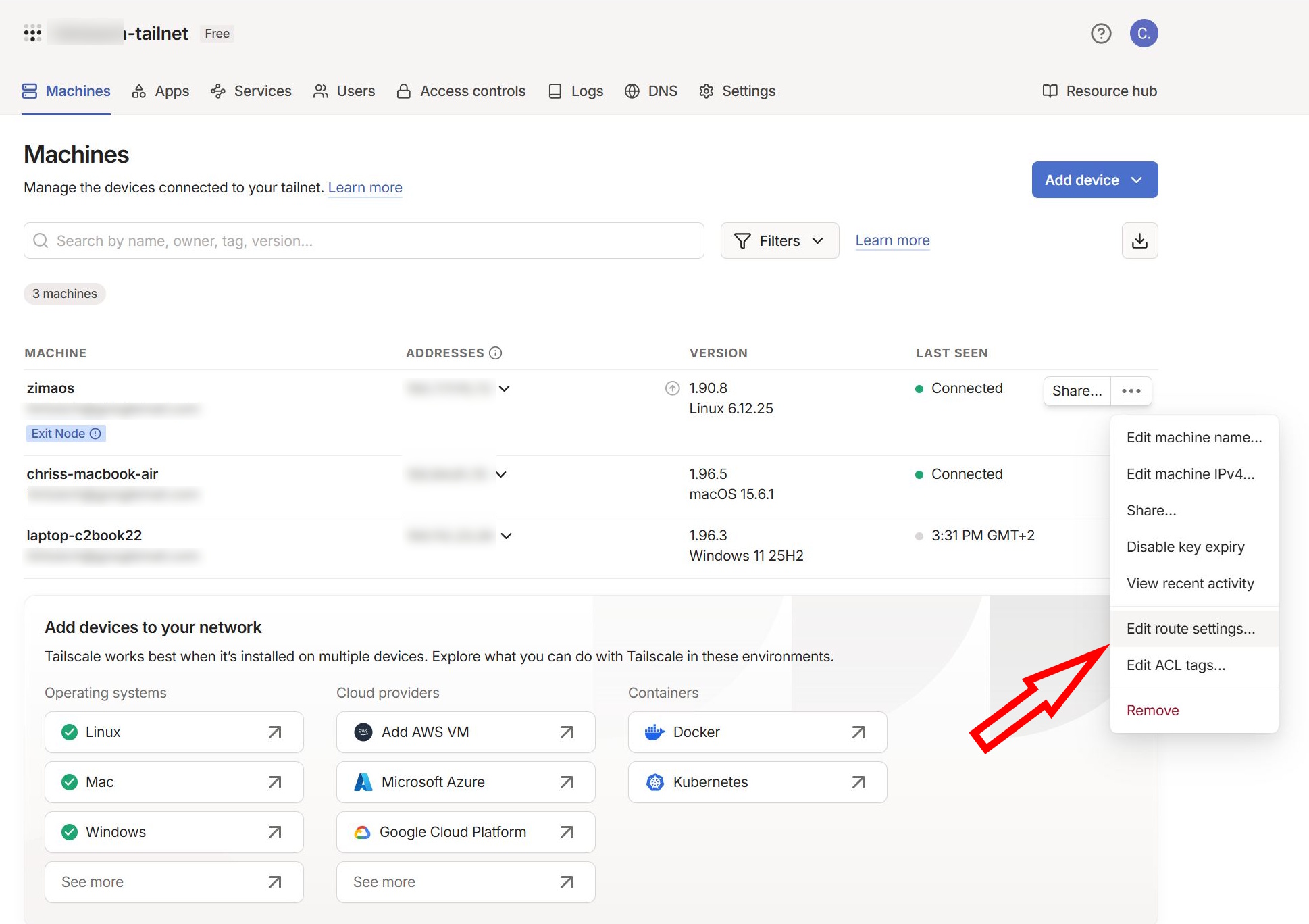
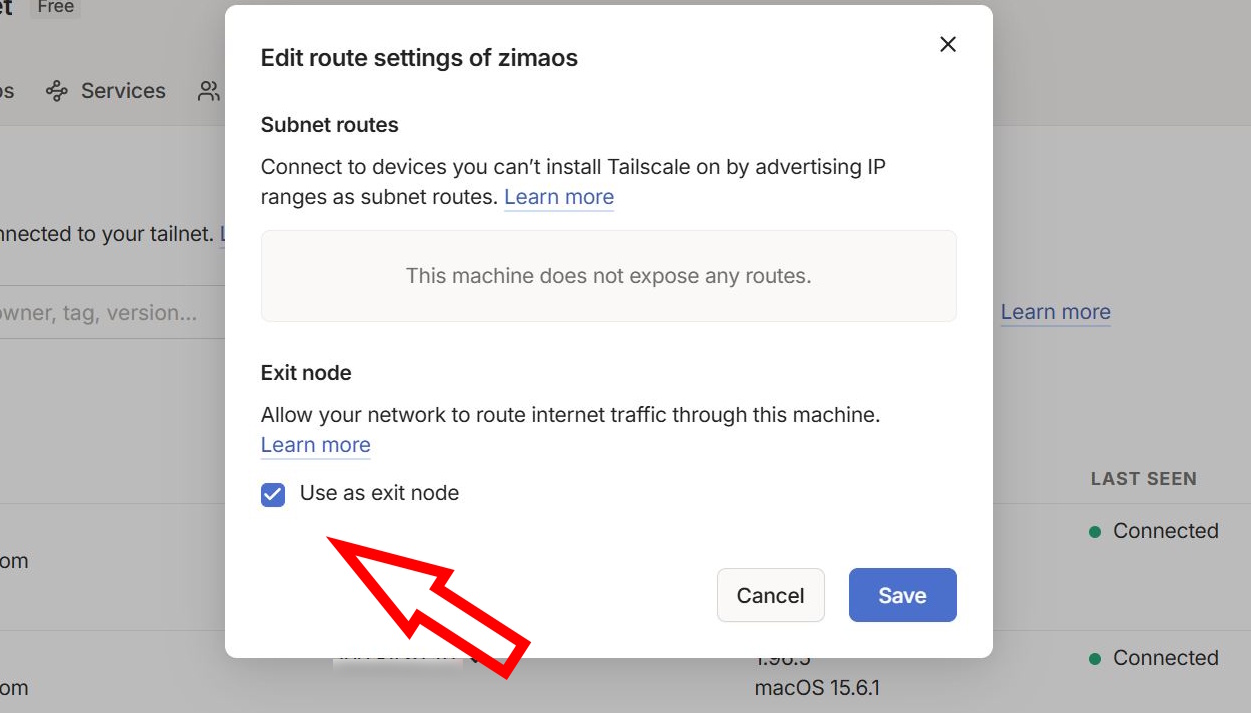
Agora o senhor deve fazer login no Tailscale novamente no servidor doméstico e a opção deve estar selecionável em Machines → zimaos e, em seguida, por meio do menu de três pontos e "edit route settings"
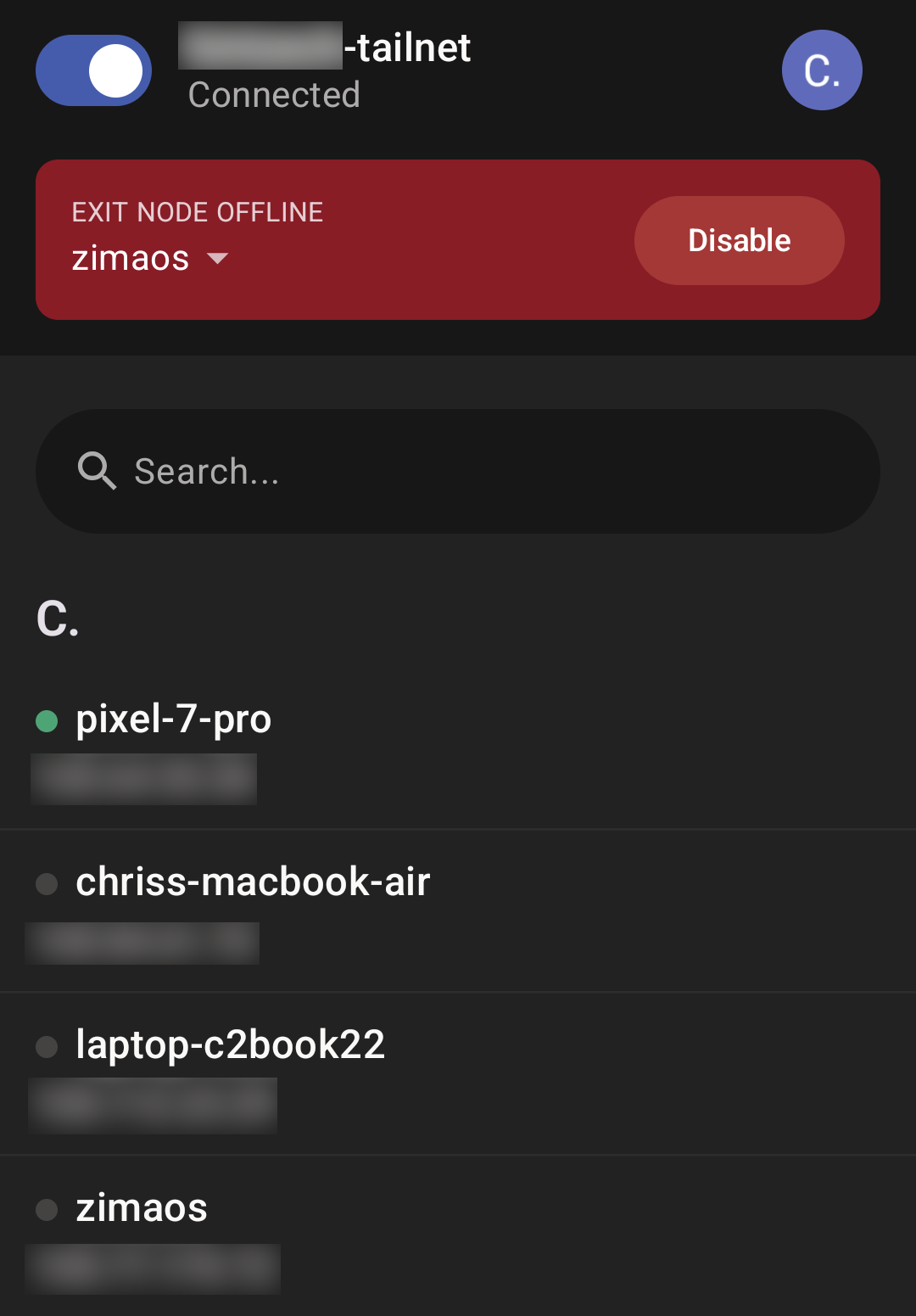
Em seguida, o Zimaboard é definido como um nó de saída. No meu telefone ou laptop de viagem, posso ativar o Zima NAS como o nó de saída no Tailscale, e todo o tráfego é roteado pelo servidor doméstico na minha rede doméstica. Também posso ver todos os outros dispositivos dentro da mesma rede Tailscale.
Como verificar se o tráfego é realmente roteado pela rede doméstica
O senhor pode verificar isso usando sites como whatismyip.com. Se o telefone estiver usando dados móveis (Wi-Fi desativado para teste) e agora mostrar o mesmo endereço IP que, por exemplo, o PC na rede Wi-Fi doméstica, então tudo funcionou. Essa é uma ótima maneira de contornar as restrições geográficas alemãs no exterior.
Acessando o servidor doméstico/ZimaOS do exterior
Se o senhor também quiser acessar o servidor doméstico e seus aplicativos (por exemplo, o Jellyfin), poderá ter outro problema, como eu tive: inserir o IP do Zimaboard (mostrado no Tailscale em dispositivos) não abre no navegador. No entanto, ele funciona quando combinado com a porta. Portanto, verifique a URL na interface de usuário da Web do ZimaOS e anote o IP mais a porta. Então, o Zimaboard, ou seja, o servidor doméstico, também pode ser acessado do exterior por meio de:
"http://<IP>:<Port>"
por exemplo:
"http://192.168.2.99:8080"
 Add as a preferred source on Google


