




Como verificar se o seu PC está preparado para o Secure Boot
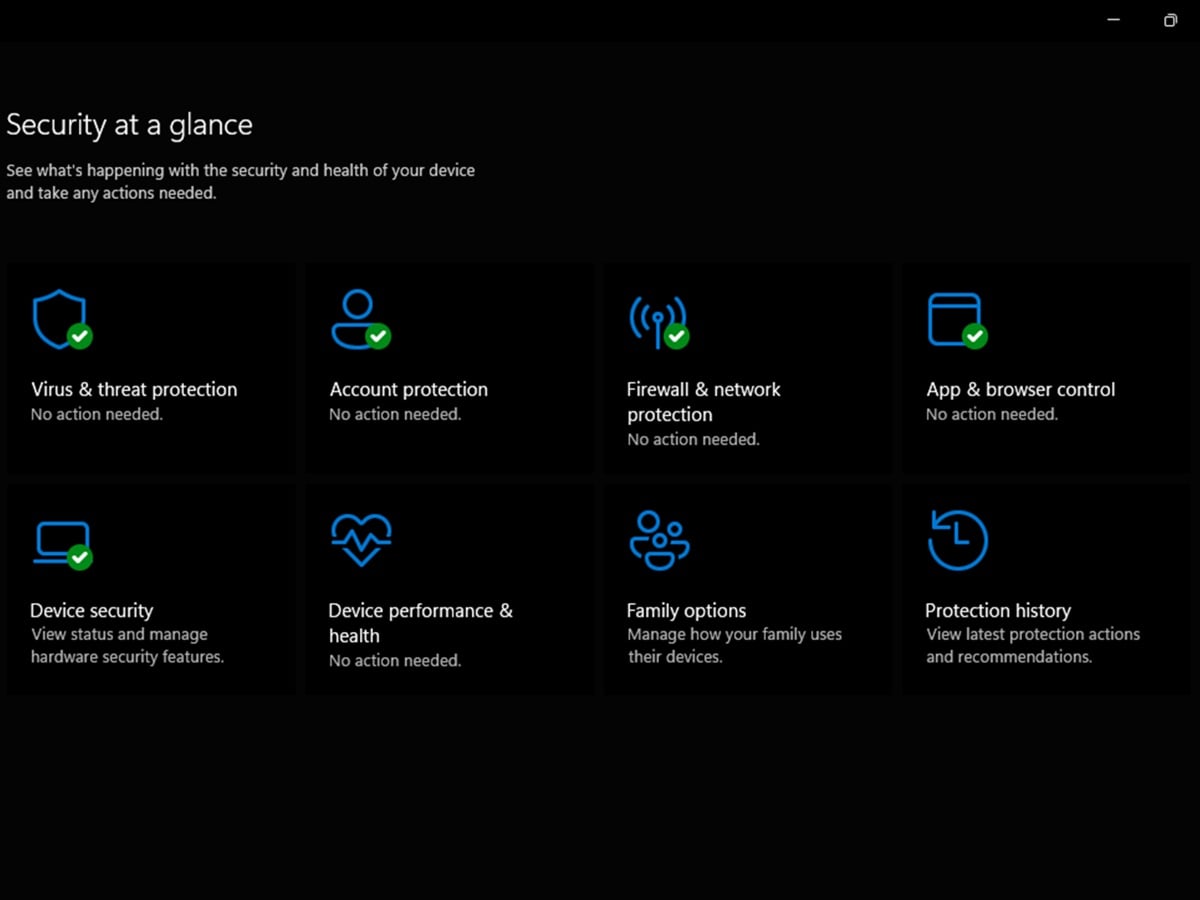
A Microsoft está lançando uma atualização para substituir suas chaves legadas do Secure Boot de 2011 antes que elas expirem ainda este ano. Para a grande maioria dos consumidores, essa transição ocorre de forma totalmente automática por meio das atualizações do Windows. Caso deseje verificar o status do seu computador usando as ferramentas oficiais da Microsoft, o processo é simples e totalmente integrado ao Windows. Veja a seguir como verificar a situação do seu sistema.
O aplicativo Segurança do Windows
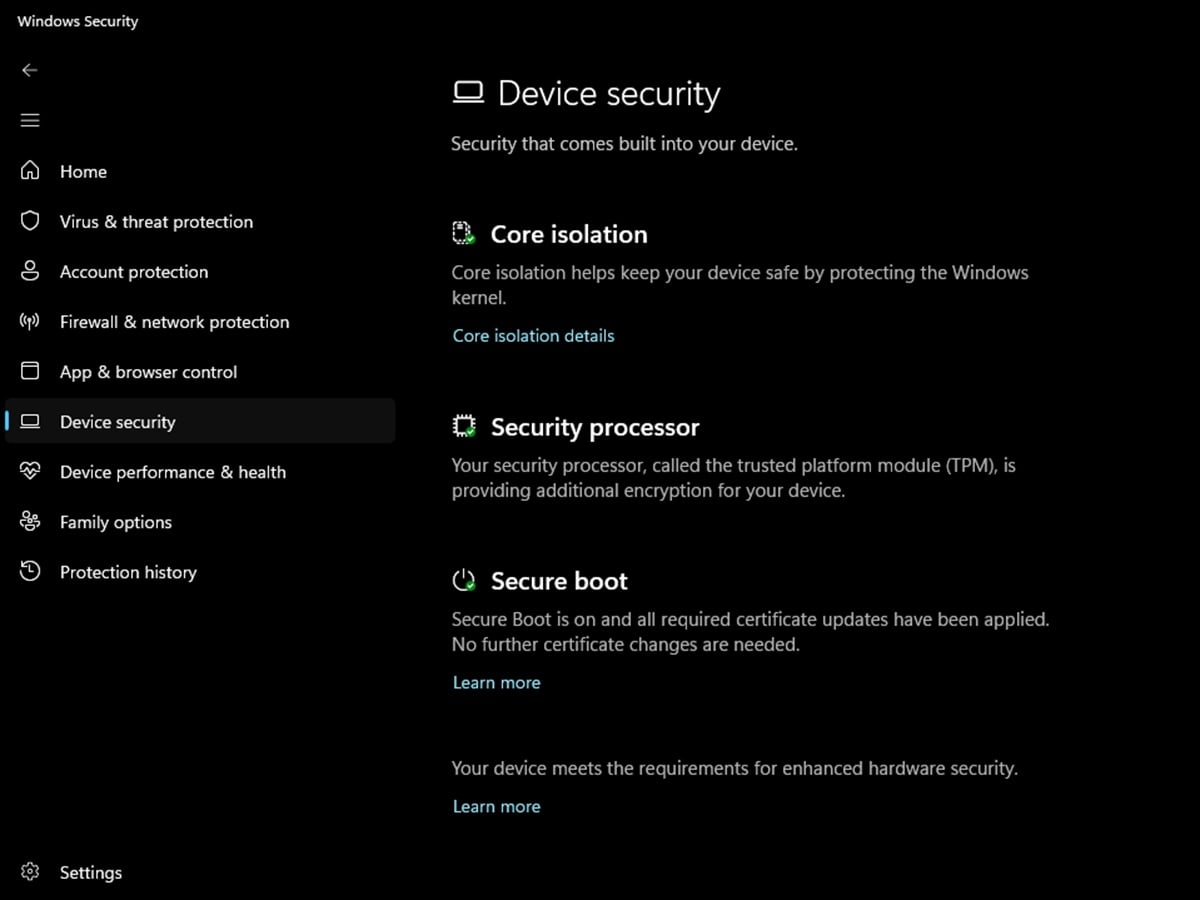
A Microsoft atualizou o aplicativo integrado “Segurança do Windows” especificamente para mostrar a você o status em tempo real da migração do certificado de inicialização segura do https://support.microsoft.com/en-us/topic/secure-boot-certificate-update-status-in-the-windows-security-app-5ce39986-7dd2-4852-8c21-ef30dd04f046 . Você pode verificar seu status seguindo estas etapas:
- Abra o menu Iniciar.
- Digite “Segurança do Windows” e selecione o aplicativo.
- Clique em “Segurança do dispositivo” no menu principal.
- Localize a seção “Inicialização segura” para visualizar o ícone de status atual.
O aplicativo exibirá um dos três indicadores para informar o estado de integridade do seu sistema:
- Uma marca de seleção verde significa que seu dispositivo está totalmente atualizado — não é necessária nenhuma ação adicional.
- Um ícone amarelo de aviso indica que seu sistema ainda não está atualizado e continua utilizando certificados mais antigos. A Microsoft informa que essa atualização foi projetada para ser aplicada automaticamente; portanto, certifique-se de que seu dispositivo permaneça conectado à internet e verifique se há itens pendentes no Windows Update d https://www.asus.com/support/faq/1055903/. Esse ícone também pode aparecer se a atualização estiver temporariamente aguardando uma atualização de firmware ou BIOS do fabricante do seu PC.
- Um ícone vermelho de parada indica que é necessária uma ação, pois as atualizações do Secure Boot estão atualmente pausadas ou bloqueadas em sua máquina devido a um conflito específico de hardware ou configuração que requer atenção.
Verificação básica das informações do sistema
Se desejar apenas verificar se o Secure Boot está ativado e funcionando no ambiente de hardware correto, você pode utilizar o painel nativo “Informações do Sistema”:
- Pressione a tecla Windows + R no teclado para abrir a caixa de diálogo “Executar”.
- Digite msinfo32 e pressione Enter.
- Role a lista “Resumo do sistema” para baixo para localizar as configurações do seu sistema.
- Verifique nas configurações da BIOS se o modo de inicialização UEFI está ativado, pois, se estiver definido como “Legacy”, o Secure Boot não poderá ser executado.
- Verifique nas configurações da BIOS se a Inicialização Segura e o TPM estão ativados.
Verificando seu histórico de atualizações do Windows
Como a Microsoft fornece essas atualizações de segurança diretamente por meio de seu canal de atualizações mensais padrão, você pode confirmar se o pacote chegou ao seu dispositivo consultando seu registro de atualizações:
- Abra “Configurações” pressionando a tecla Windows + I.
- Selecione “Atualização do Windows” no menu lateral.
- Clique em “Histórico de atualizações”.
- Role para baixo até a seção “Outras atualizações”.
- Procure por uma entrada com o título “Atualização do banco de dados (DB) de assinaturas permitidas para Inicialização Segura”.
Desde que seu computador exiba uma marca de seleção verde no aplicativo de segurança nativo e esteja em dia com as atualizações padrão do Windows, você pode deixar que o sistema operacional cuide da transição de forma autônoma em segundo plano.
 Add as a preferred source on Google


