




Como usar o novo recurso Áudio Compartilhado do Windows 11
A Microsoft resolveu uma limitação persistente na reprodução para múltiplos usuários ao integrar um transmissor de áudio nativo diretamente no Windows 11. Em vez de obrigar os usuários a lidar com divisores físicos ou aplicativos de espelhamento de terceiros pouco confiáveis, o sistema operacional divide o fluxo de saída de áudio no nível do sistema, enviando som sincronizado para dois dispositivos Bluetooth distintos simultaneamente.
Emparelhe seu hardware sem fio
- Verifique se o seu dispositivo é compatível com https://support.microsoft.com/en-us/windows/check-if-a-windows-11-device-supports-bluetooth-low-energy-audio-2b79c085-0353-4467-8306-ebb2657a91de.
- Conecte ambos os dispositivos sem fio ao computador antes de iniciar uma sessão compartilhada.
- Use o atalho de teclado Tecla Windows + I para abrir o menu Configurações e, em seguida, vá diretamente para a guia Bluetooth e dispositivos.
- Coloque seu primeiro par de fones de ouvido no modo de emparelhamento, clique em Adicionar dispositivo e selecione-os na lista de dispositivos detectados.
- Siga a mesma sequência para o segundo fone de ouvido, certificando-se de que ambos os acessórios apresentem um status de conexão ativa no painel de dispositivos antes de prosseguir.
Ativar a transmissão de áudio
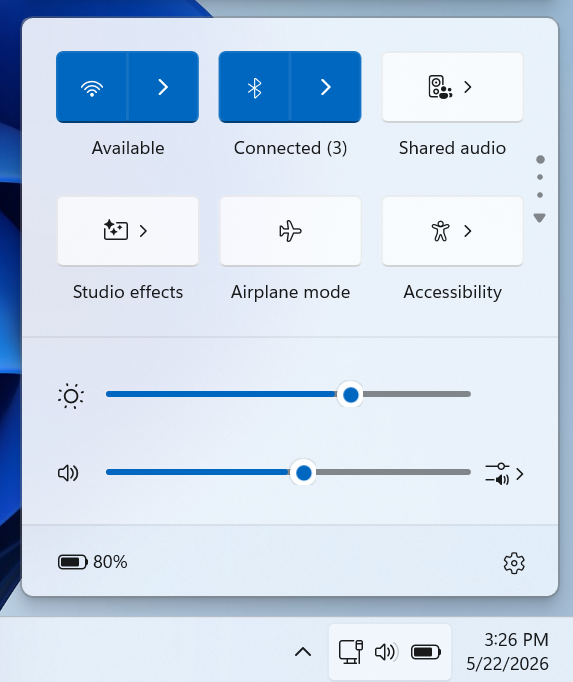
- Clique no ícone do alto-falante no canto inferior direito da barra de tarefas para abrir a bandeja de Configurações Rápidas.
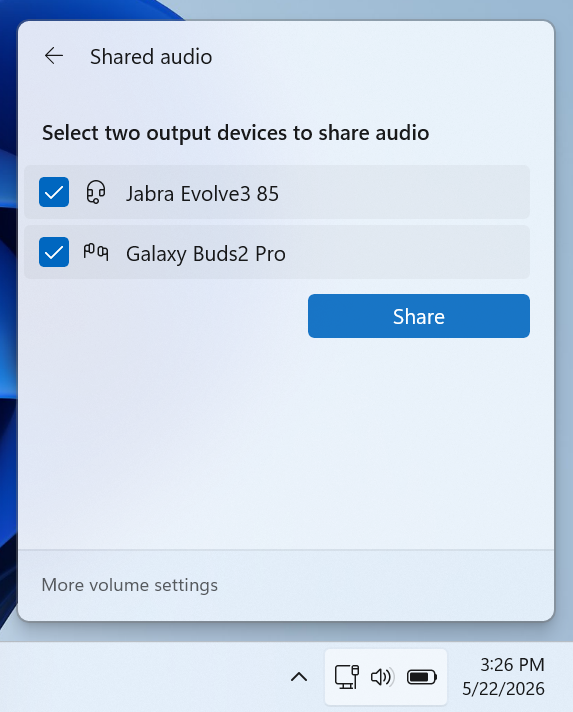
- Selecione a opção Áudio compartilhado para abrir o painel de configuração do dispositivo, que detecta e lista automaticamente o hardware conectado.
- Marque as caixas de seleção ao lado dos dois fones de ouvido de destino e clique em Compartilhar para iniciar a transmissão sem fio.
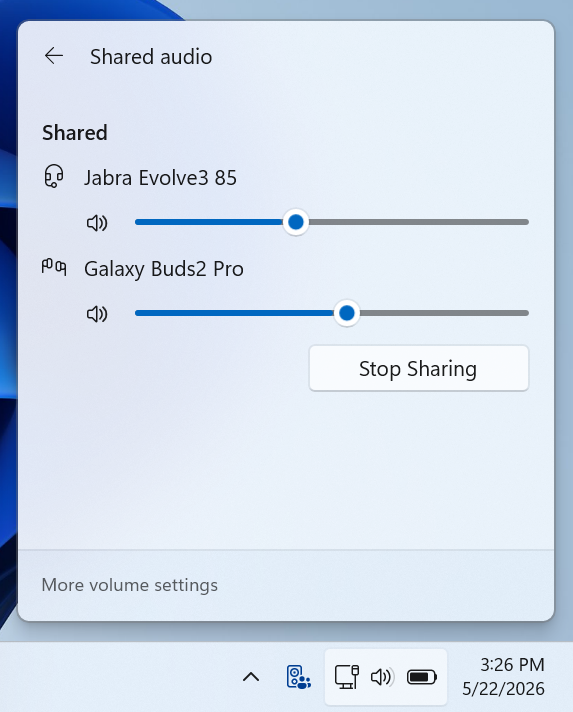
Um novo ícone de status aparecerá na barra de tarefas para confirmar que a transmissão está ativa e fornecer um atalho direto de volta à janela de configuração. Cada ouvinte pode definir um perfil de volume distinto usando controles deslizantes independentes no menu ou pressionando os botões físicos de volume em seus respectivos fones de ouvido. Observe que esse canal de roteamento bloqueia temporariamente as entradas padrão do microfone dos fones de ouvido Bluetooth, o que significa que o Windows usará automaticamente o conjunto de microfones integrado do seu laptop como padrão para quaisquer chamadas de voz.
Especificações de compatibilidade de hardware e sistema
Como esta ferramenta ignora os padrões legados do Bluetooth Classic em favor dos protocolos modernos de áudio Bluetooth Low Energy (LE), ela requer o Windows 11 build 26100.8522 ou mais recente, além de componentes de hardware internos específicos.
Os PCs compatíveis incluem laptops Copilot+ modernos equipados com processadores Qualcomm Snapdragon X Elite ou Snapdragon X Plus — como o Microsoft Surface Laptop 7, Surface Pro 11, Galaxy Book4 Edgee Dell XPS 13 9345— bem como sistemas mais recentes equipados com chips da série Intel Core Ultra 200.
Para reprodução de áudio, os usuários devem conectar dispositivos compatíveis com transmissão, que incluem o Samsung Galaxy Buds2 Pro, Galaxy Buds3, Galaxy Buds3 Pro, Sony LinkBuds S e aparelhos auditivos modernos equipados com LE Audio de fabricantes como ReSound e Beltone.
Restrições à implementação controlada de recursos
Mesmo que um dispositivo atenda aos critérios de hardware exigidos e execute o número de compilação correto, a opção Áudio Compartilhado ainda pode estar ausente da interface. A Microsoft está implementando este utilitário por meio de uma Lançamento Controlado de Recursos (CFR). Essa preparação no lado do servidor significa que a arquitetura de software permanece restrita por um sinalizador de configuração até que a Microsoft ative remotamente o bloco para o seu conjunto específico de dispositivos.
 Add as a preferred source on Google


