




O ChatGPT Voice agora pode usar seus aplicativos, mas as aprovações permanecem na tela
A OpenAI adicionou aplicativos conectados ao modo de voz do ChatGPT na quarta-feira. Se você perguntar ao Live sobre seu e-mail, sua agenda ou uma conversa no Slack, o ChatGPT agora pode obter a resposta diretamente desse serviço enquanto você fala e exibir as respostas por escrito no chat. O recurso funciona na web, no iOS e no Android. Os usuários das versões Free e Go também têm acesso a ele, limitado aos plug-ins compatíveis com seu plano. O recurso de voz também chega ao ChatGPT Work, a área dedicada a documentos, apresentações e planilhas, que requer acesso tanto ao recurso de voz quanto ao Work.
A atualização não cria novos acessos. De acordo com a OpenAI, “as conexões de aplicativos, permissões e limites de uso existentes se aplicam”. Se o Gmail já estiver conectado com permissão para enviar mensagens — já que o ChatGPT permite o uso simultâneo de duas contas do Google desde agosto —, o modo de voz poderá utilizar esses mesmos direitos.
A aprovação ocorre na tela
A principal restrição está explicada na seção de perguntas frequentes sobre o Voice da OpenAI: “Se uma ação precisar da sua aprovação, o Voice solicitará que você a revise na tela. Use os controles na tela para aprovar ou recusar; a aprovação por voz não é suportada.” Dizer “sim, envie” depois que o ChatGPT ler um rascunho não envia o e-mail. No carro ou com o celular no bolso, a tarefa aguarda até que o usuário olhe para a tela.
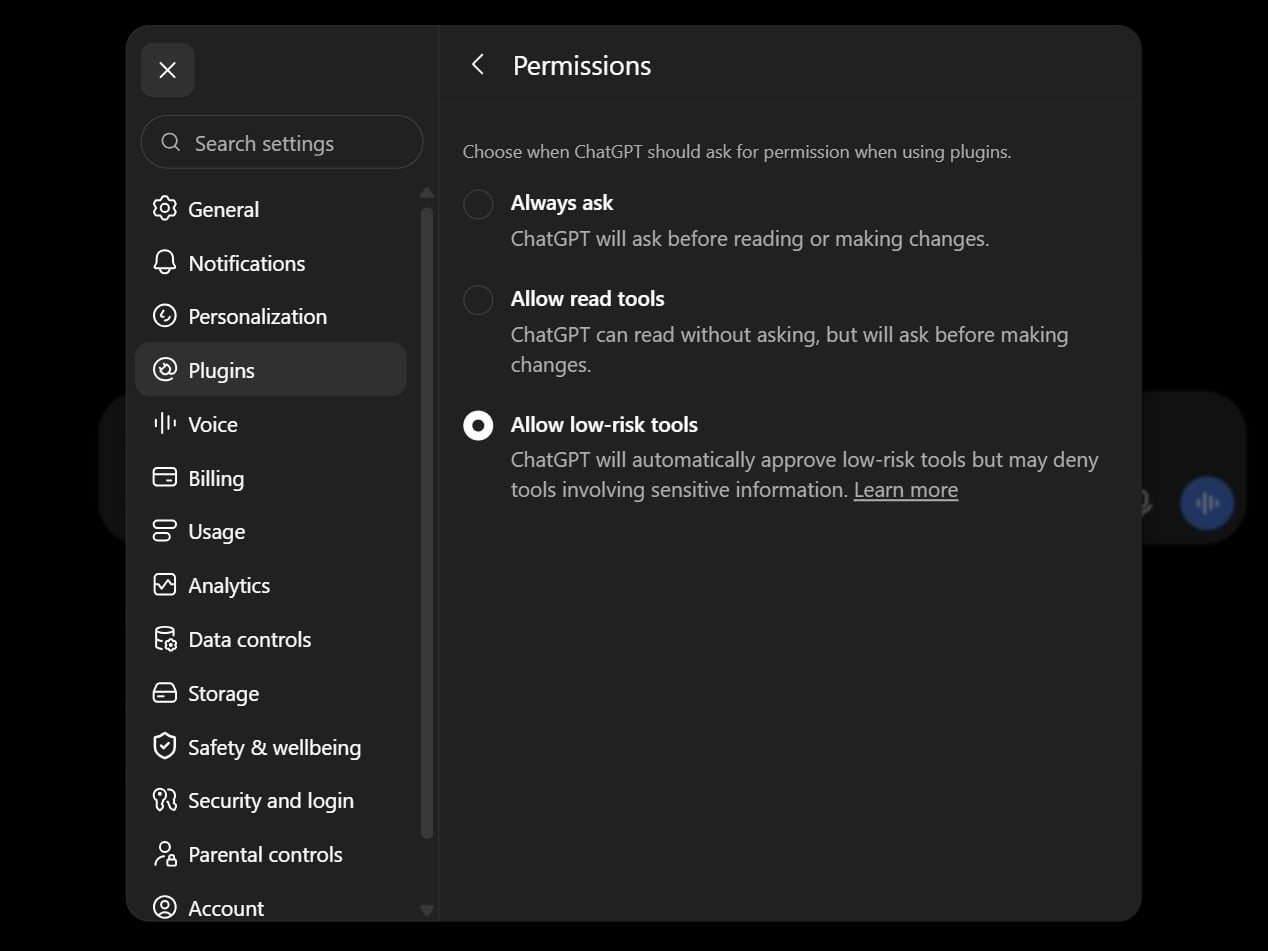
O momento em que o ChatGPT solicita sua aprovação depende de uma configuração em “Configurações”, “Plug-ins”, “Permissões”. Com a opção “Sempre perguntar”, o ChatGPT solicita sua aprovação antes de ler dados do aplicativo ou fazer alterações. A opção “Permitir ferramentas de leitura” lê sem perguntar e solicita aprovação antes de fazer alterações. A opção “Permitir ferramentas de baixo risco” aprova ferramentas de baixo risco automaticamente e solicita permissão antes de ações de maior risco. Essa terceira opção estava selecionada em uma conta pessoal alemã que verificamos, a qual nunca havia conectado um plug-in. A OpenAI classifica o envio de e-mails, mensagens, comentários ou convites como ações de alto risco, juntamente com a criação, edição ou exclusão de arquivos, a alteração de configurações de segurança e transações financeiras. A página de ajuda também descreve a opção “Permitir todas as ações”, que ignora as solicitações de aprovação. Essa opção não apareceu na conta pessoal que verificamos.
Como desconectar um aplicativo
No modo de voz, o acesso para leitura é mais importante do que o envio. Em “Permitir ferramentas de leitura”, uma pergunta como “O que há na minha caixa de entrada hoje?” recebe uma resposta do Gmail sem solicitação, e a opção de baixo risco geralmente se comporta da mesma maneira. Se desejar receber uma solicitação todas as vezes, alterne para “Sempre perguntar”. A OpenAI ressalta que “Alterar a permissão de um aplicativo não desconecta o aplicativo nem revoga o acesso já concedido”. Para interromper o acesso, abra Configurações, Plug-ins, selecione o aplicativo e desconecte a conta nesse local.
As conversas também deixam registros. A OpenAI mantém trechos de áudio das conversas do Live por 30 dias e os exclui junto com o chat, a menos que sejam necessários por motivos de segurança ou legais. A nova central de privacidade não altera configurações padrão como essas.
Fonte(s)
 Add as a preferred source on Google


