




Testamos o novo Googlebook OS - O que ele pode e não pode fazer?
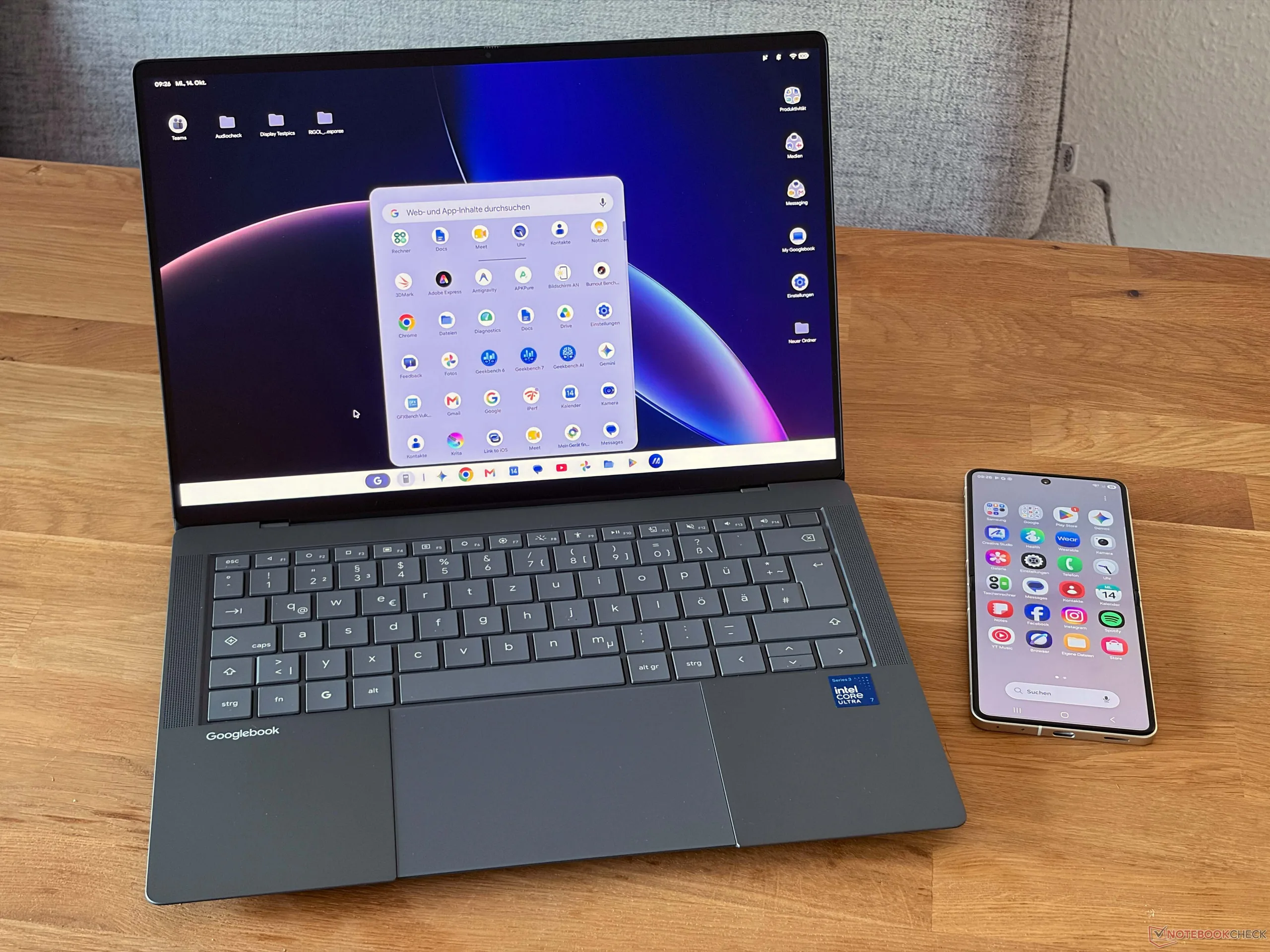
Os novos Googlebooks chegaram, e já tivemos a oportunidade de analisar em profundidade o HP Googlebook 14c e o Asus Googlebook 14. Abordamos o hardware nas respetivas análises, mas neste artigo queremos examinar mais de perto como está estruturado o novo sistema operativo dos Googlebooks, o que pode fazer e como se comporta no uso diário.
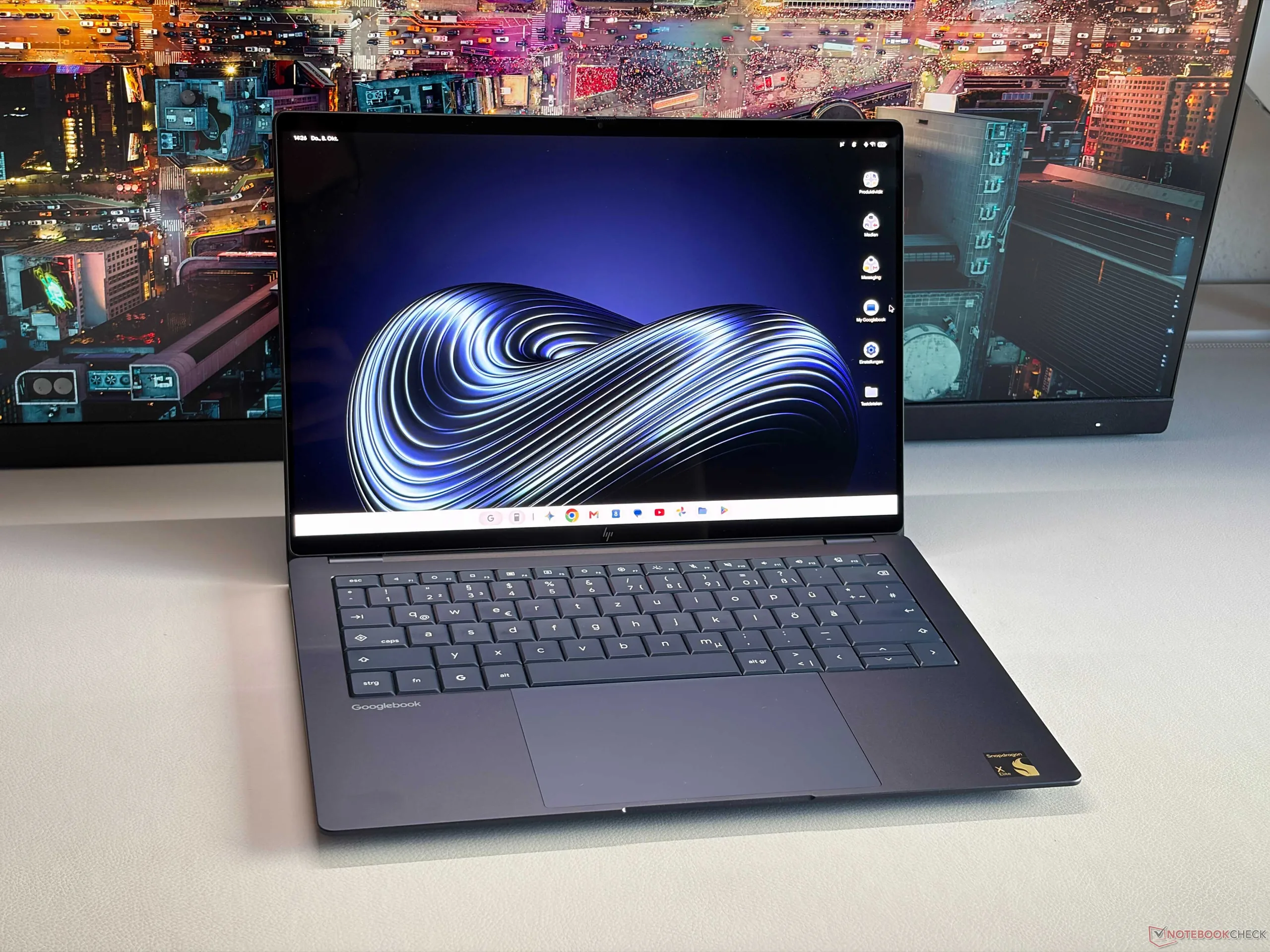

O processo de configuração é muito simples e será familiar a quem já configurou um smartphone ou tablet Android. Naturalmente, precisa de uma conta Google e de uma rede Wi-Fi para configurar o dispositivo. Se desejar, também pode configurar os dados biométricos para o leitor de impressões digitais e o reconhecimento de voz para o assistente de IA Gemini nesta fase. Um dispositivo Android existente pode tornar a configuração ainda mais fácil, transferindo diretamente os dados e as contas. Durante a configuração, também lhe é perguntado se está a configurar o dispositivo para si ou para uma criança. Isto facilita a configuração do dispositivo através da funcionalidade de partilha familiar já conhecida, por exemplo, para dar às crianças acesso apenas a determinadas aplicações e sites ou para bloquear a loja de aplicações. Assim que a configuração estiver concluída, chega ao ambiente de trabalho.
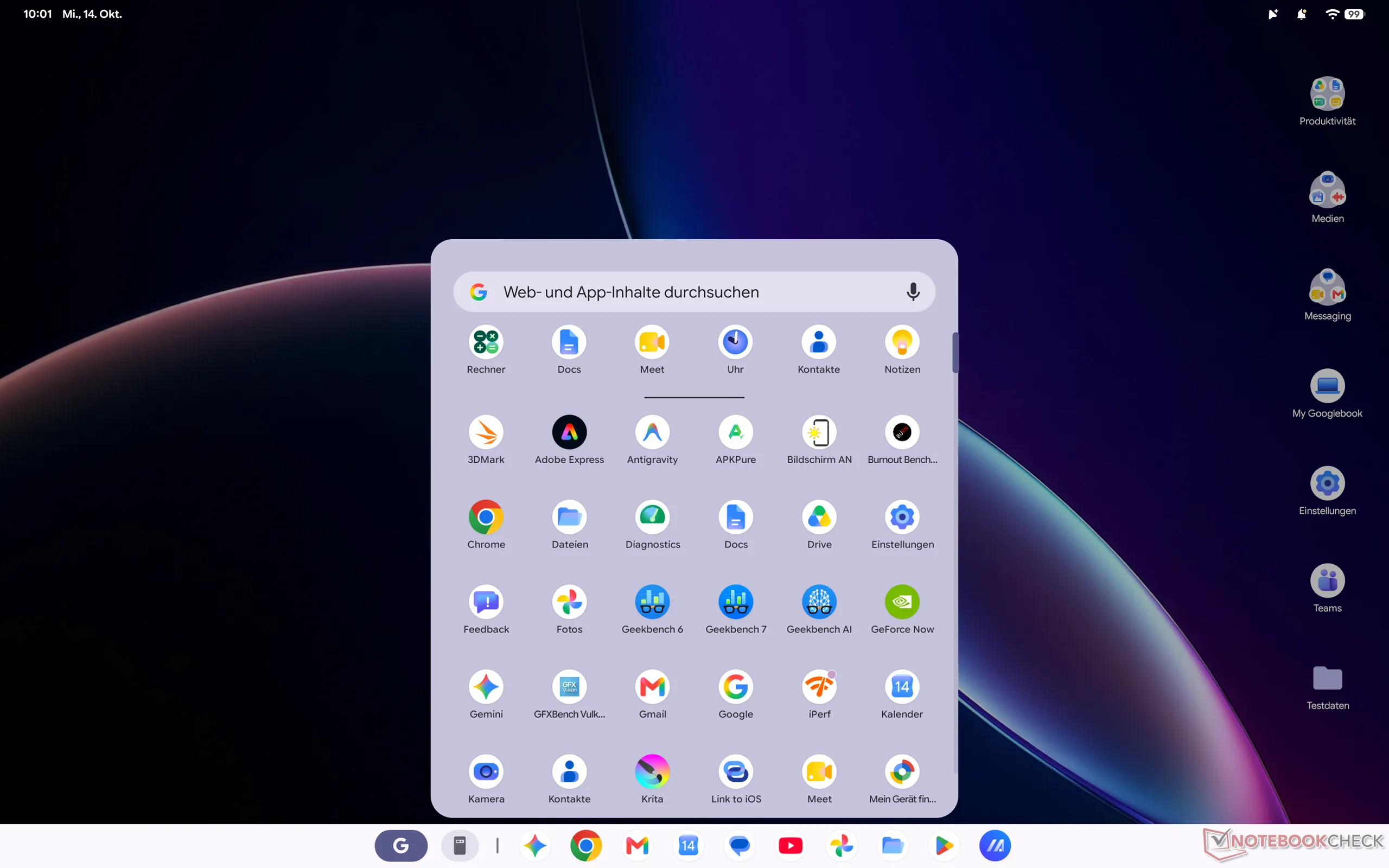
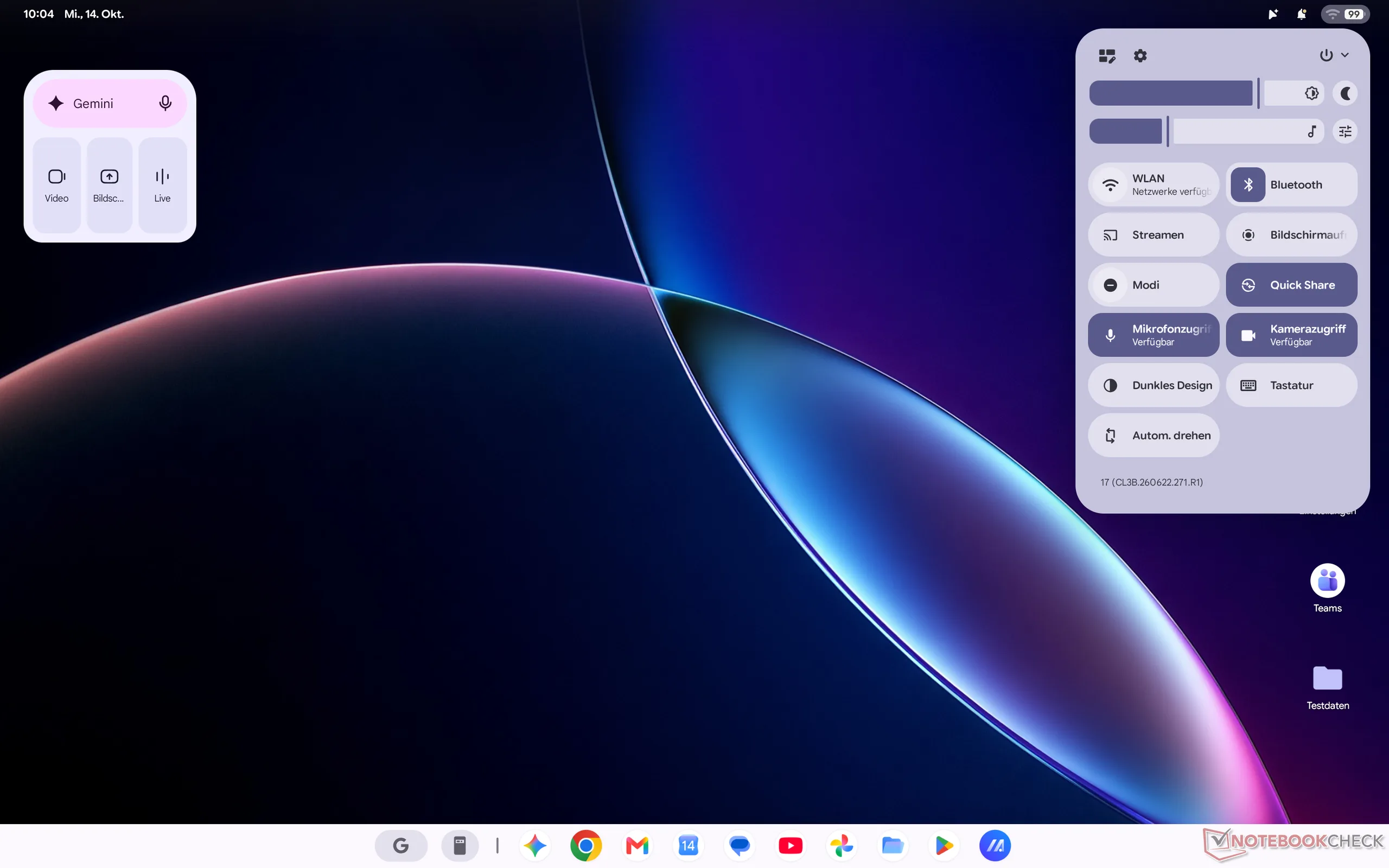
Aqui encontrará os elementos habituais dos dispositivos Windows ou macOS: uma barra de tarefas (que pode permanecer visível ou ser ocultada) com algumas aplicações e um botão (G) para o menu Iniciar, algumas pastas e ícones no ambiente de trabalho, alguns widgets e uma barra de estado na parte superior do ecrã. Clicar no ícone de Wi-Fi ou da bateria abre um menu de definições rápidas semelhante ao de um smartphone. Este permite aceder aos controlos de luminosidade, às ligações Wi-Fi e Bluetooth e a outras definições, como a mudança para o modo escuro, que faz todo o sentido em ecrãs OLED. Aqui também pode, por exemplo, transmitir conteúdos para televisores compatíveis e gravar o ecrã, embora os Googlebooks também ofereçam uma tecla dedicada para isso.
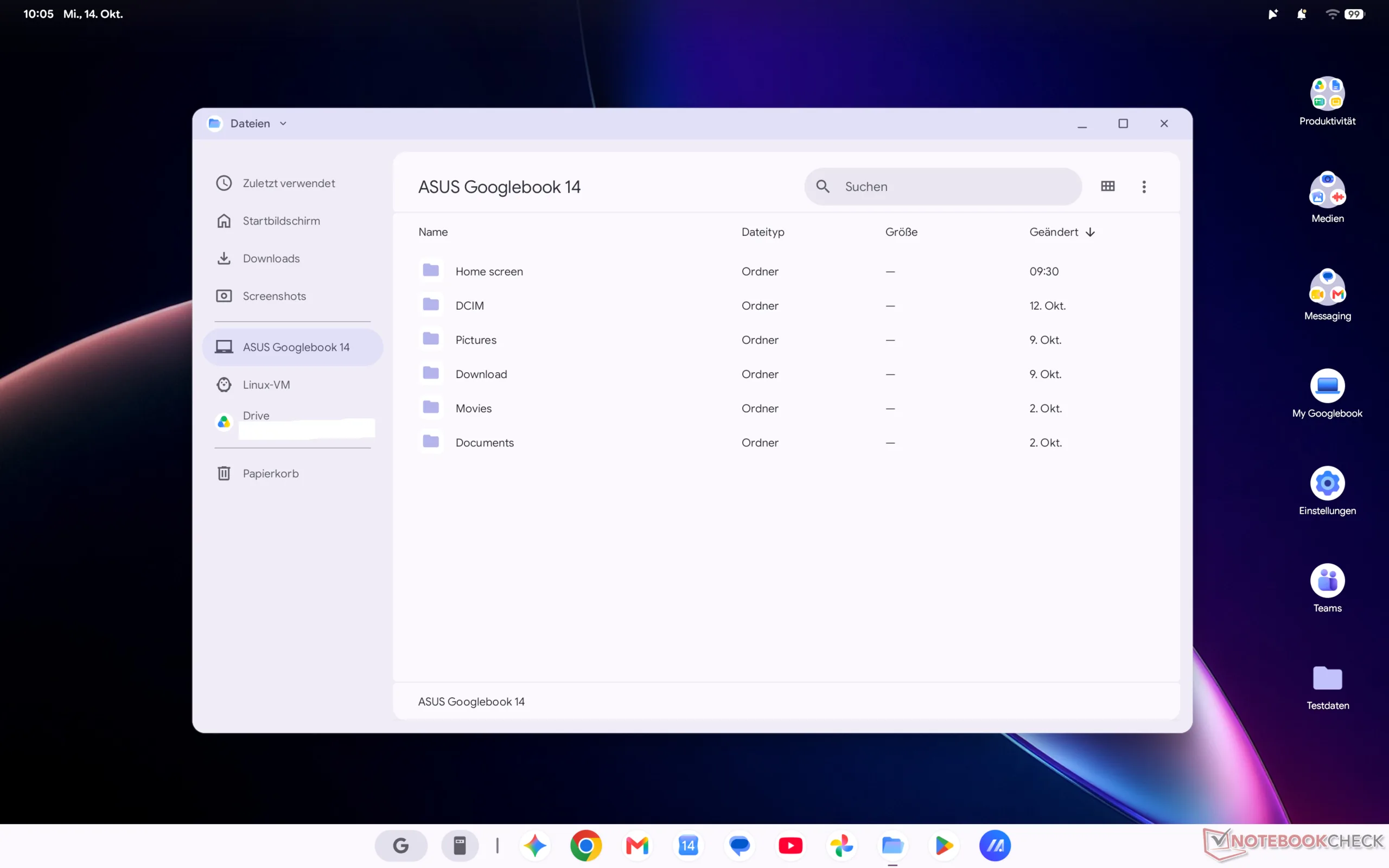
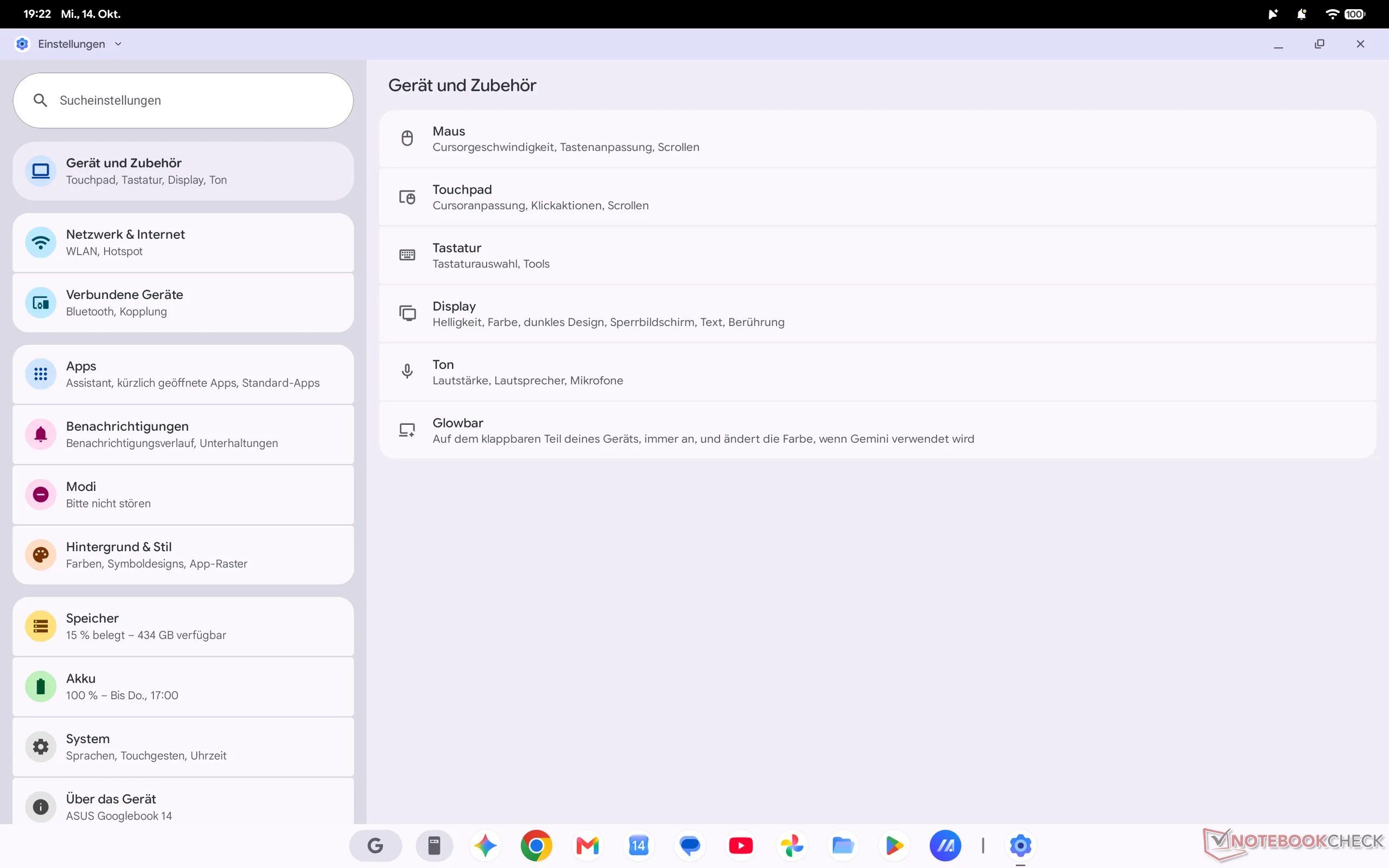
A barra de tarefas também contém a opção Ficheiros, que abre um explorador de ficheiros semelhante aos do Windows ou macOS. Este apresenta os ficheiros utilizados recentemente e permite aceder diretamente às pastas de fotografias da webcam, à própria unidade, ao lixo, ao Google Drive e aos dispositivos de armazenamento externos ligados. Tenha em atenção que apenas são compatíveis pens USB ou unidades formatadas em FAT32 ou exFAT. No entanto, o Googlebook não se deu bem com o nosso SSD em exFAT e quis formatá-lo primeiro, enquanto uma pen USB de 64 GB (exFAT) funcionou sem qualquer problema. Depois, claro, há as definições, que também serão familiares a quem utiliza dispositivos Android. Também está disponível um terminal Debian diretamente no menu de definições rápidas.
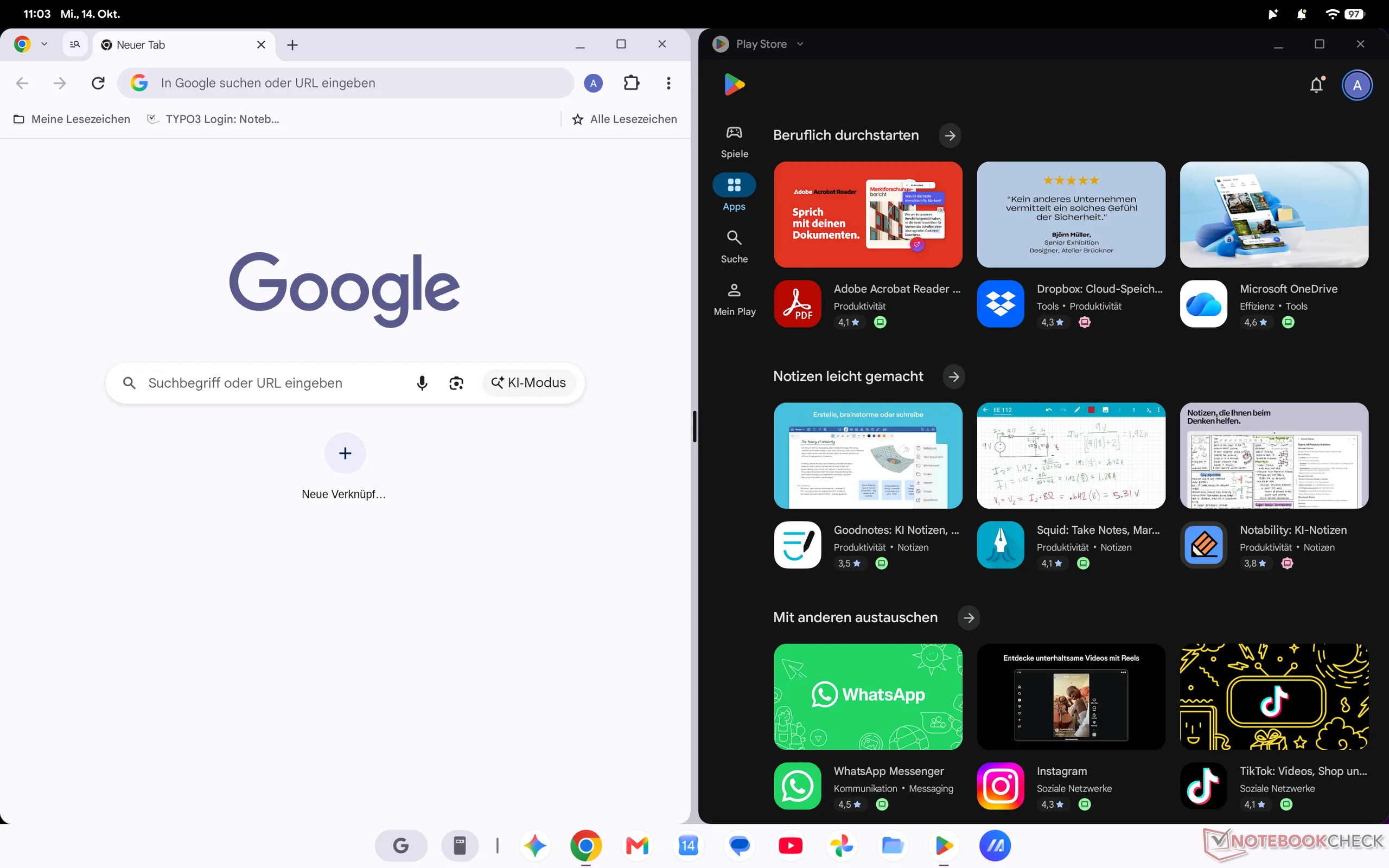
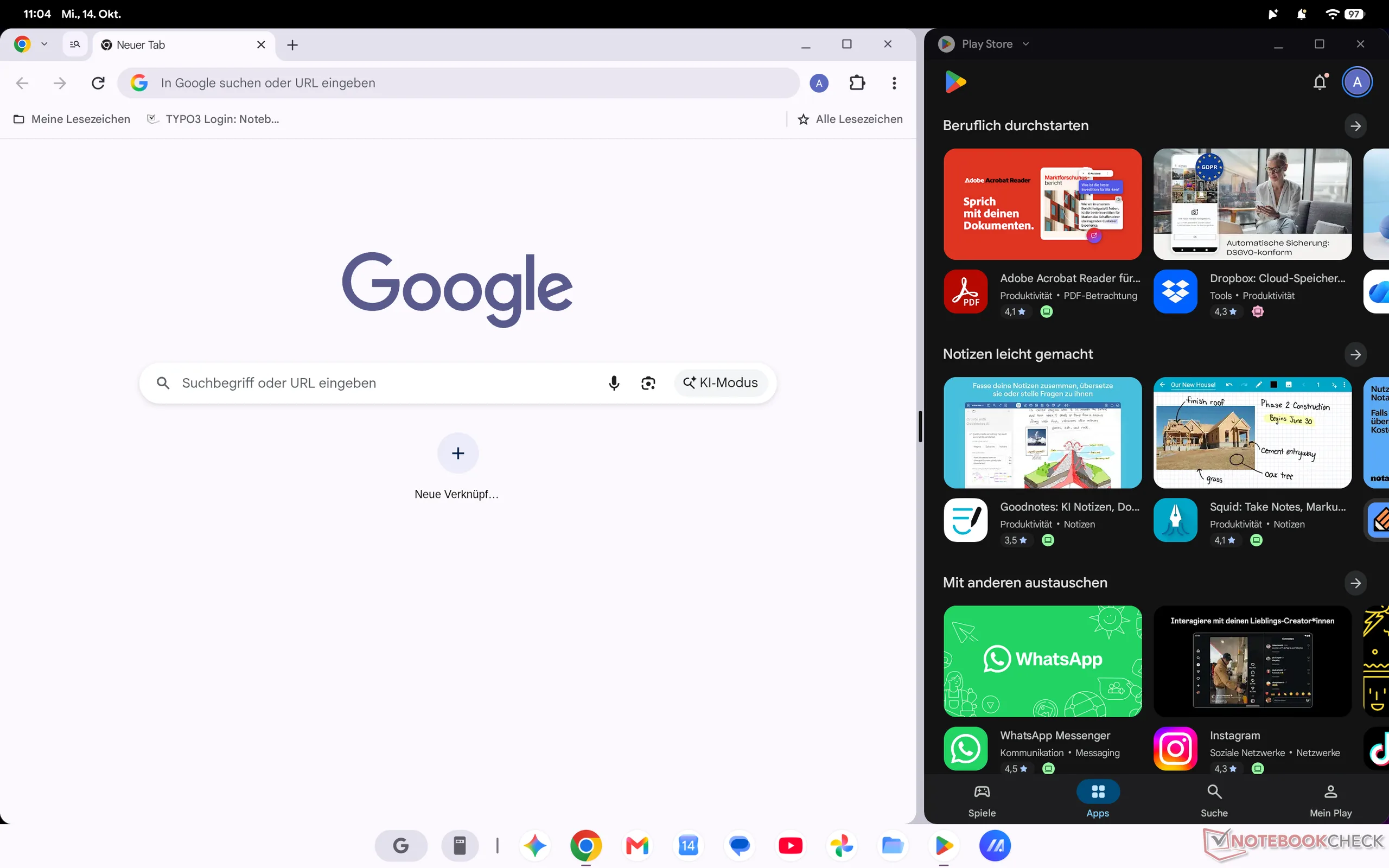
De modo geral, a utilização do sistema é muito intuitiva, e há pouco que possa realmente correr mal. Organizar as janelas também é simples: podem ser facilmente posicionadas lado a lado, e as suas larguras relativas podem ser ajustadas com a mesma facilidade, tanto através do trackpad como por toque. Também é possível utilizar vários ambientes de trabalho, embora não estejamos totalmente satisfeitos com os controlos por gestos neste caso. Atualmente, alternar entre eles exige dois gestos (primeiro deslizar para cima, depois deslizar para a direita ou para a esquerda). Ainda não é possível alternar entre ambientes de trabalho com um único gesto, como no Windows e no macOS.
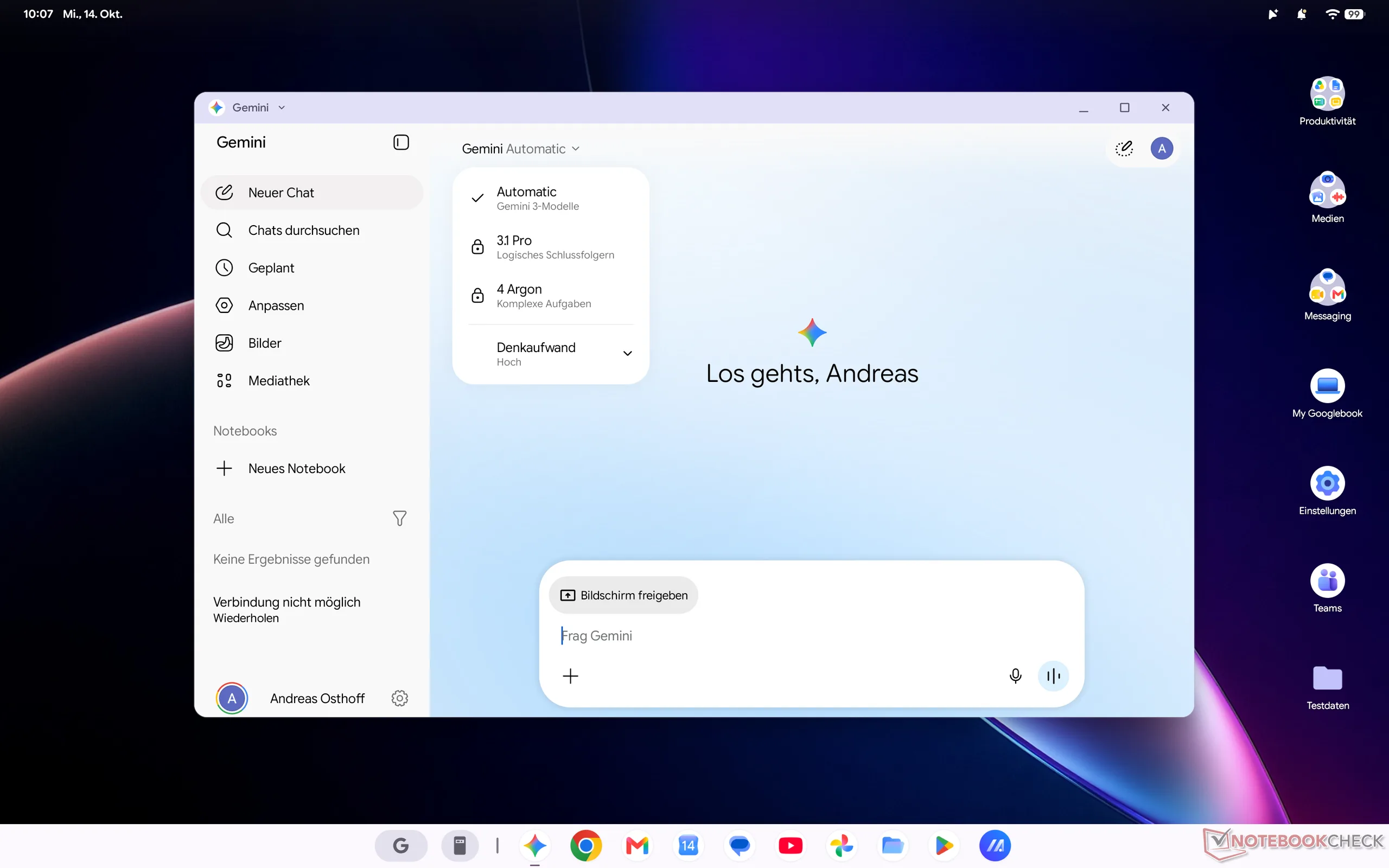
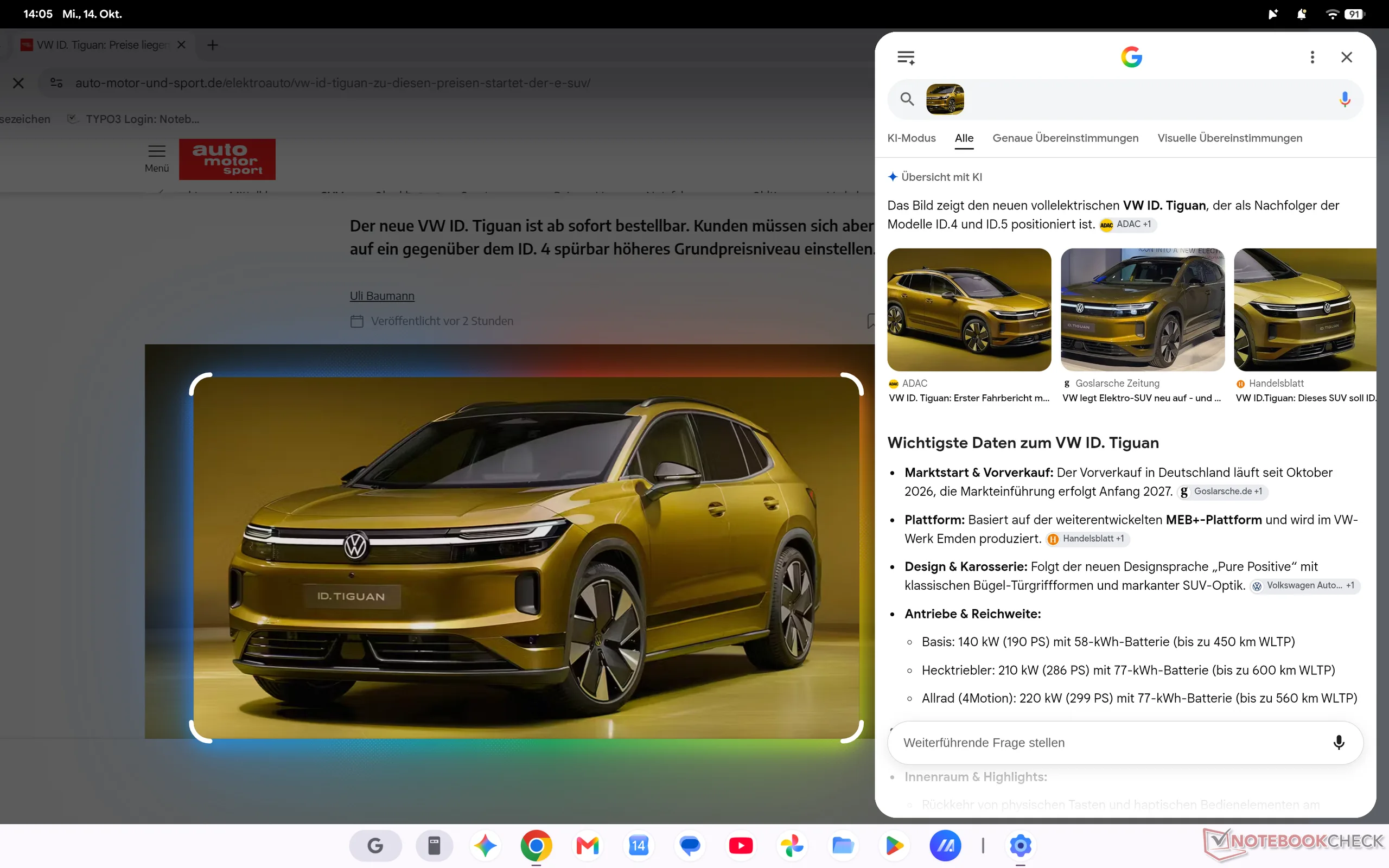
Claro, o assistente de IA Gemini da Google também desempenha um papel central. Responde a comandos de voz ou pode ser acedido através do botão Gemini na barra de tarefas (bem como de um atalho de teclado). Pode então escolher se o Gemini deve guardar as conversas, selecionar a velocidade/precisão das respostas e escolher o modelo a utilizar. O Gemini 3 é atualmente o modelo predefinido, mas também pode pagar para mudar para o Gemini 3.1 Pro ou o 4 Argon. O Magic Pointer também disponibiliza uma versão do Circle-to-Search, permitindo-lhe simplesmente destacar elementos sobre os quais gostaria de saber mais.
O último recurso importante do Googlebook OS é a conectividade com smartphones, que permite continuar trabalhando sem interrupções, atender chamadas ou simplesmente usar aplicativos do seu smartphone. A primeira grande limitação, porém, é que você precisa de um smartphone com Android 17. Apesar de termos um dispositivo adequado, não conseguimos estabelecer a conexão necessária no Asus Googlebook 14. Tentaremos testar esse recurso com outros Googlebooks em breve.
O segundo grande problema no momento é o suporte a aplicativos. Assim como em um smartphone ou tablet, os aplicativos Android podem ser instalados pela Google Play Store ou por lojas de aplicativos alternativas, como a Aurora Store. Até aí, tudo bem, mas alguns aplicativos aparentemente não são compatíveis com o Googlebook OS. Esses aplicativos nem sequer aparecem na Play Store do Google e, se você tentar instalá-los por outras lojas, receberá uma mensagem de erro informando que o aplicativo não é compatível com o sistema operacional. No entanto, o Google é extremamente pouco transparente a esse respeito, pois não fornece nenhuma informação antecipadamente. Além de aplicativos, isso afeta especialmente jogos como Minecraft ou Fortnite, ambos muito populares. Não sabemos se ou quando atualizações resolverão isso. Aliás, não identificamos nenhuma diferença relacionada ao processador: essas restrições se aplicam aos modelos Googlebook tanto com processadores Intel quanto Snapdragon. Outro problema diz respeito às telas. Embora os painéis OLED sejam bons, atualmente há pouco que se possa fazer com eles se você quiser editar imagens, por exemplo. Nenhum dos dois dispositivos que testamos até agora ofereceu opções para alternar entre os espaços de cores sRGB e P3, e também não há como calibrar os painéis. O HP Googlebook 14c também não consegue reproduzir conteúdo HDR atualmente, o que suspeitamos ser um problema de software.
No geral, o Googlebook OS é um sistema operacional fácil de usar e, se você já usa principalmente os serviços do Google ou já faz parte do ecossistema Android, ele certamente pode fazer sentido. Em nossa opinião, porém, o posicionamento premium dos novos modelos Googlebook é problemático. Embora o hardware seja bom, os preços começam em cerca de €1.200 e, por esse valor, o novo sistema operacional Googlebook é muito limitado. Há muitas alternativas com Windows ou macOS (como o MacBook Air) que também permitem usar todos os aplicativos do Google e, ao mesmo tempo, oferecem um sistema operacional completo.
 Add as a preferred source on Google


