




Unbloated Network - Ativação do modo bridge da Vodafone: Usando seu roteador como um modem puro (parte 4)
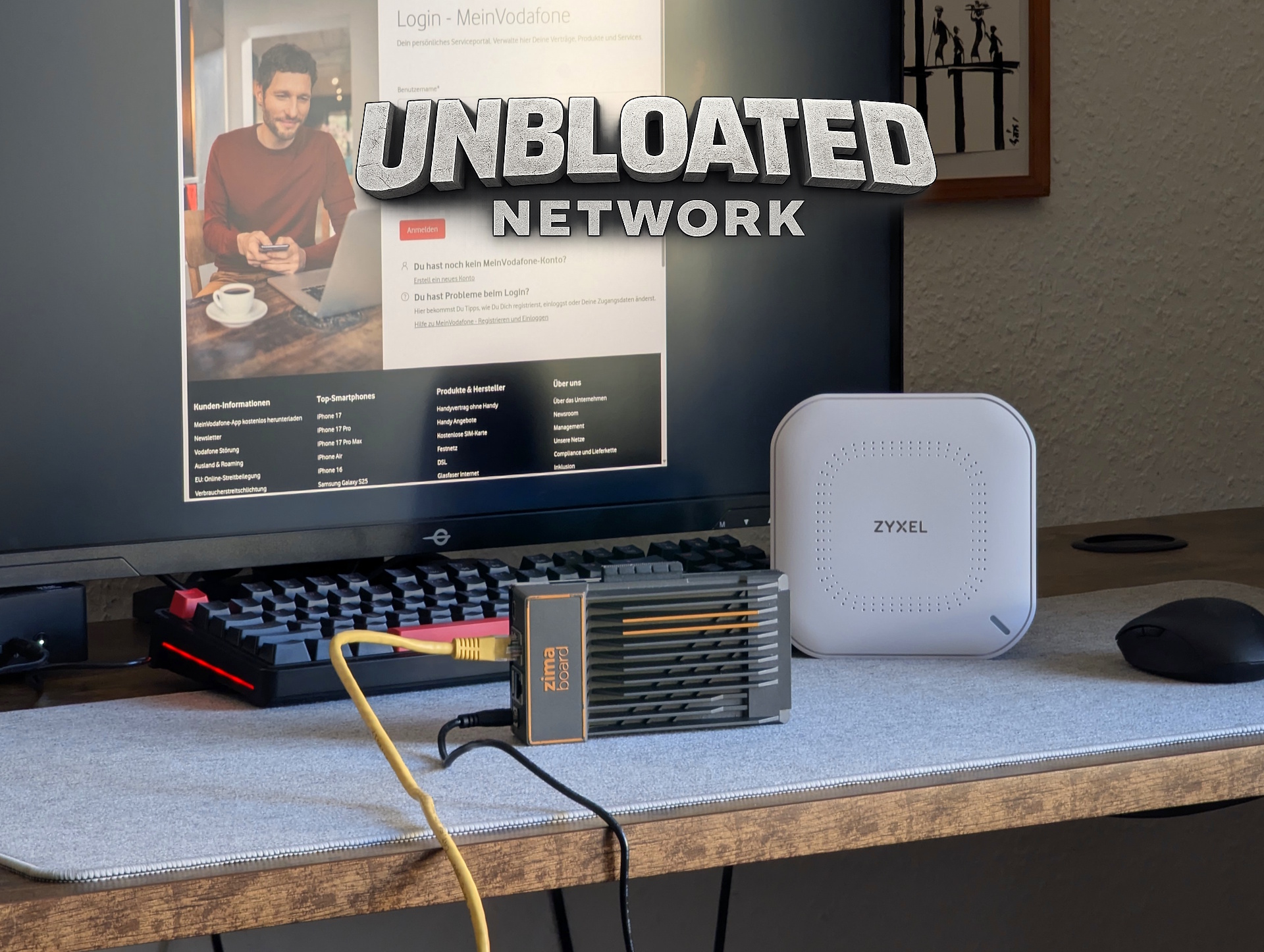
Por que o roteador da Vodafone precisa do modo bridge
Na parte anterior desta série, instalei o OpenWRT em um PC x86 - no meu caso, um Zimaboard (os preços estão loucos neste momento: US$ 376 pelo Zimaboard 2 na Amazon).
Entretanto, antes que o novo roteador de código aberto possa assumir o controle, o roteador da Vodafone precisa parar de agir como roteador.
Enquanto ambos os dispositivos executarem tarefas de roteamento, o senhor terá problemas de NAT duplo e outros conflitos de rede. Para evitar isso, o Vodafone Station deve ser colocado no modo bridge para que funcione apenas como um modem.
Ativação do modo bridge em sua conta Vodafone
A ativação do modo bridge em si não é tecnicamente complicada, mas não é feita por meio da interface da Web local do roteador. Em vez disso, o senhor precisa fazer login na sua conta on-line da Vodafone.
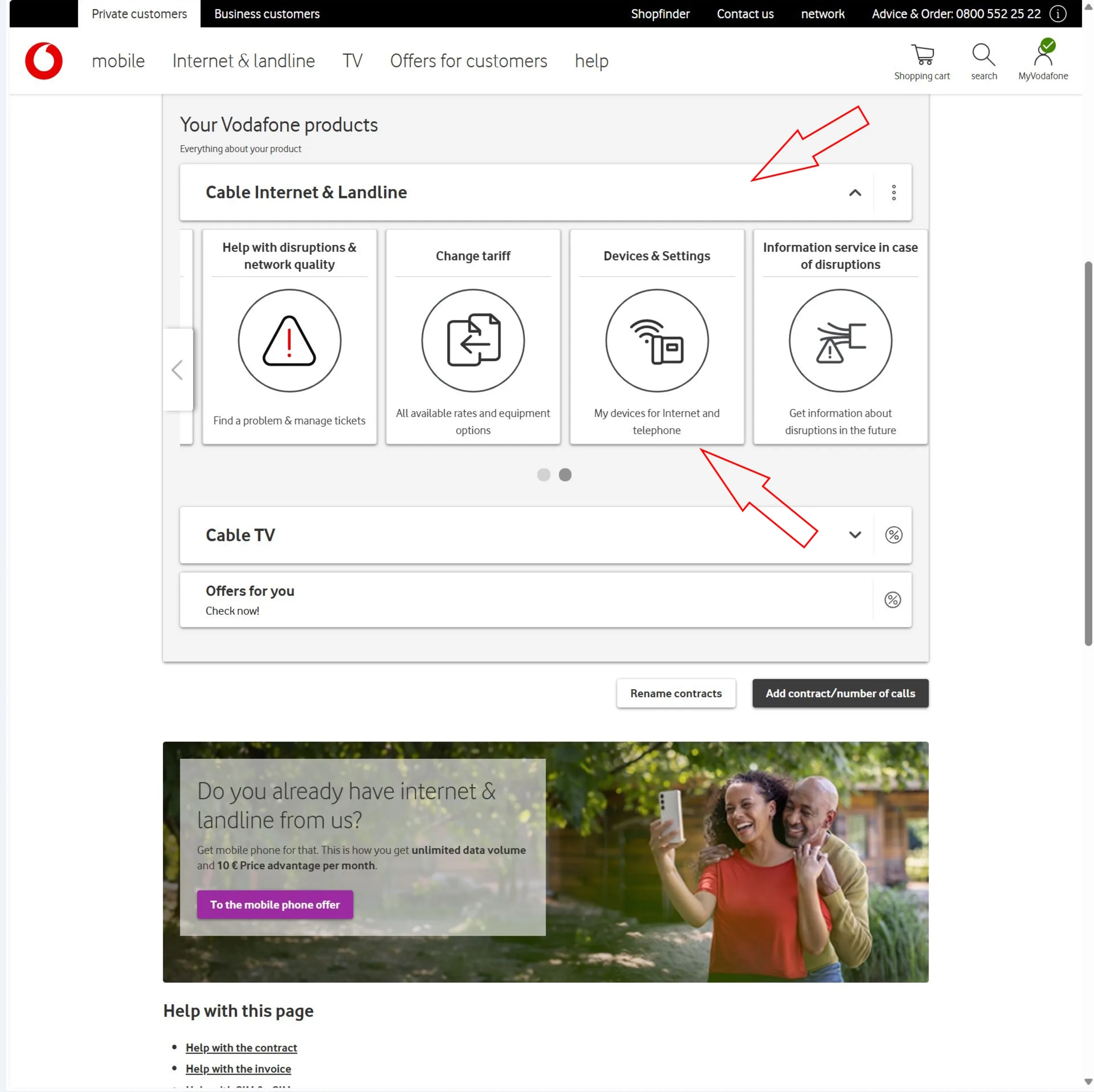
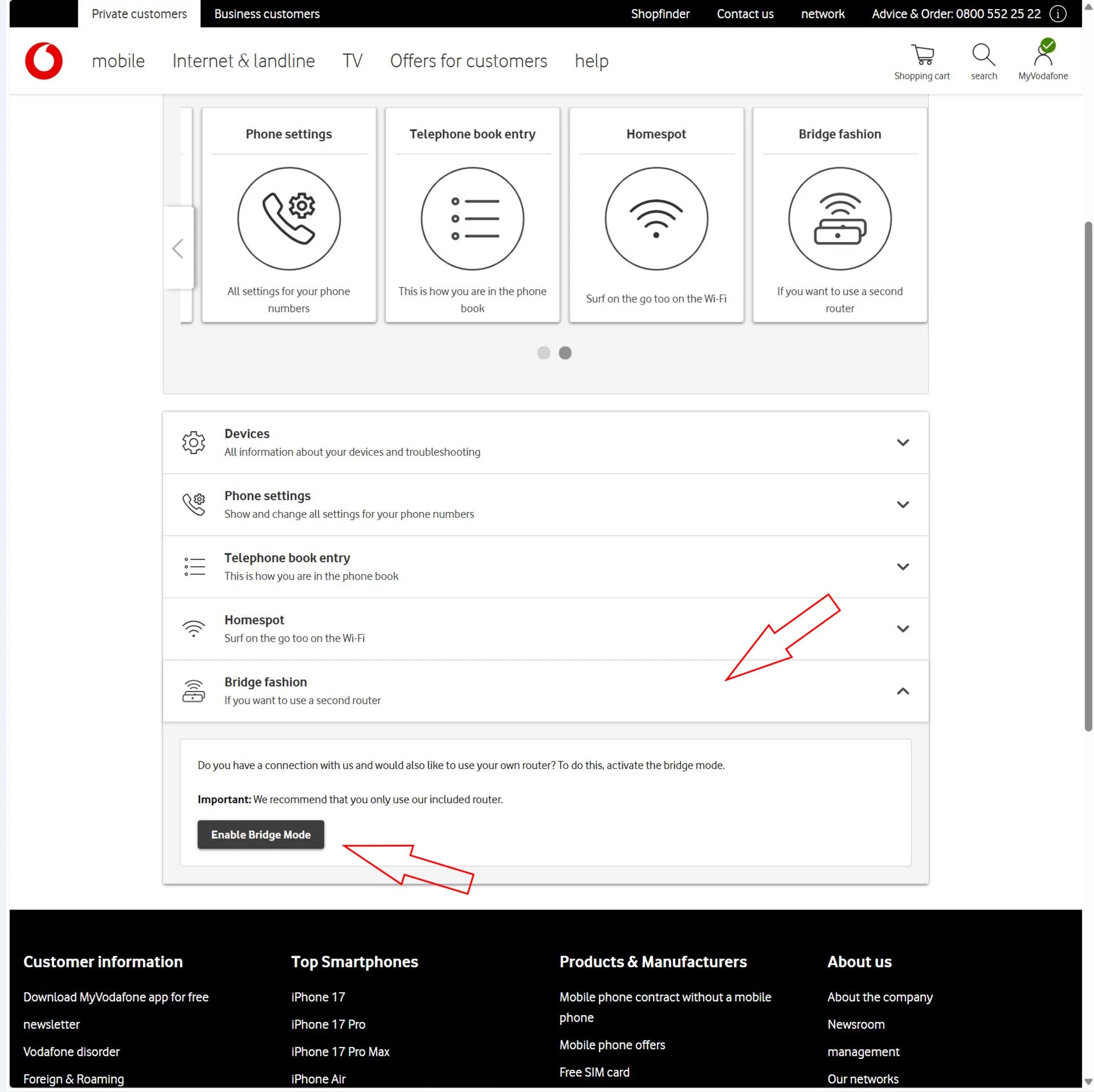
Depois de fazer o login, navegue até a página inicial ("My Vodafone") e, em seguida, acesse a página inicial do roteador:
- Vá para "Your Vodafone Products" (Seus produtos Vodafone)
- Selecione seu produto de Internet
- Clique em "My Devices" (Meus dispositivos)
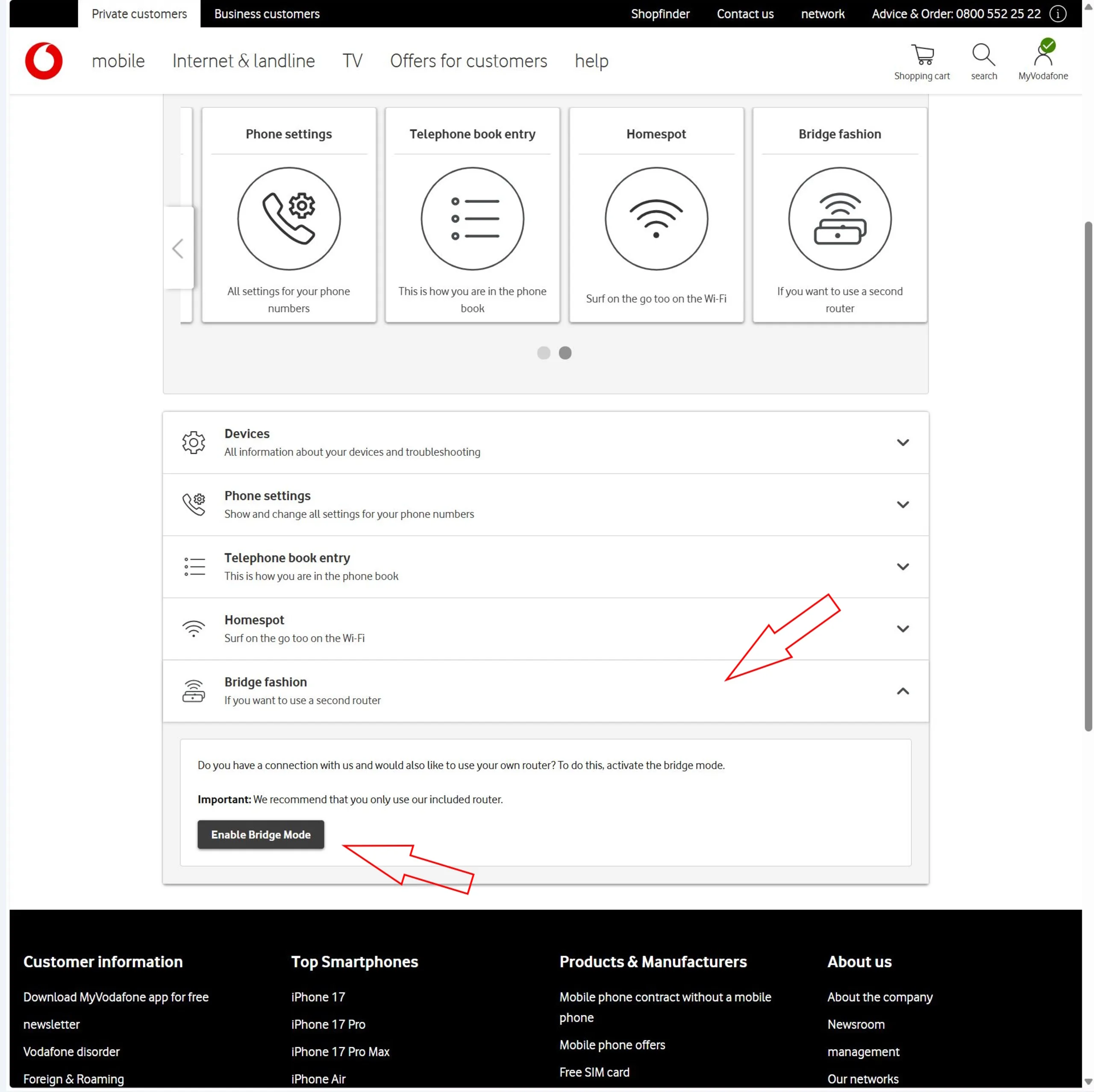
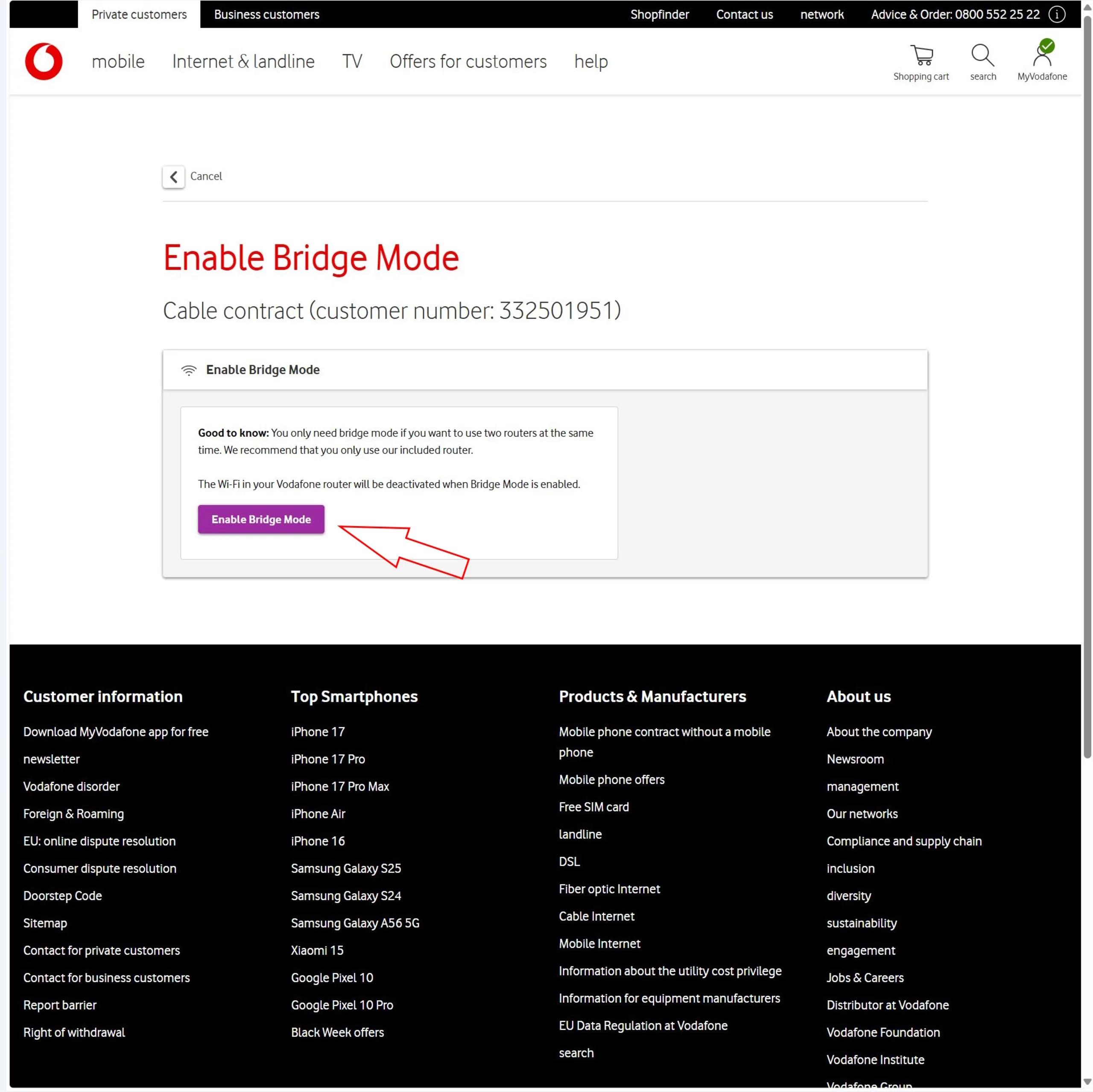
- Procure a opção "Bridge Mode" (Modo Bridge)
Em alguns casos, o senhor pode ativá-la imediatamente. Se a opção estiver disponível e clicável, o processo pode ser simples.

Por que o Vodafone Homespot bloqueia o modo bridge
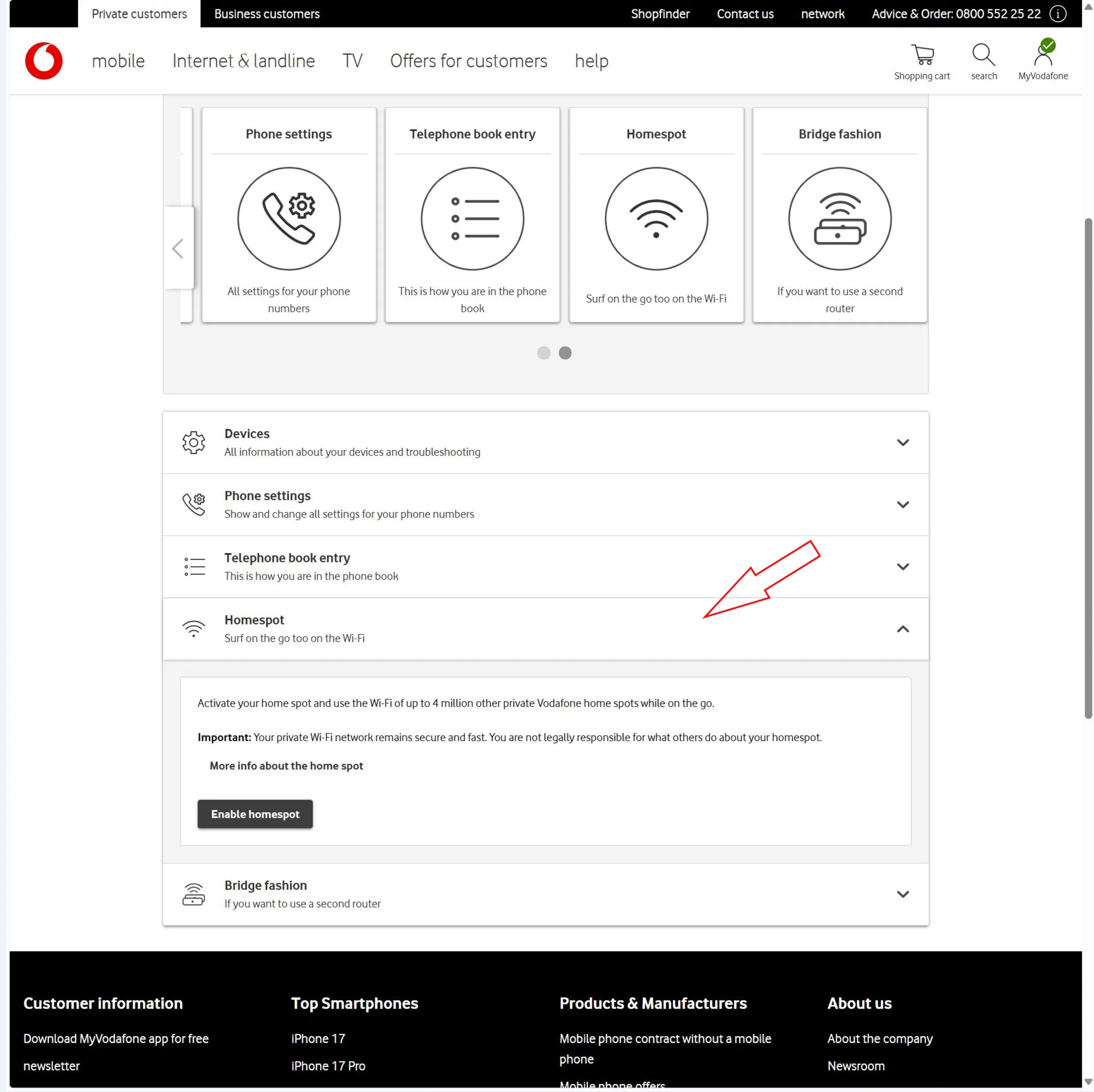
Em muitos casos, no entanto, o modo bridge não pode ser ativado imediatamente porque o Vodafone Homespot está ativo.
O Homespot permite que o senhor compartilhe uma parte da sua conexão de Internet com outros clientes da Vodafone. Em troca, o senhor ganha acesso a milhões de hotspots da Vodafone em todo o mundo.
O problema: o Homespot exige que a estação da Vodafone transmita uma rede Wi-Fi pública separada. Essa funcionalidade é incompatível com o modo bridge, pois uma configuração somente de modem não pode operar redes sem fio adicionais.
Para continuar, o senhor precisará desativar o recurso Homespot. Lembre-se de que isso remove o acesso à rede de hotspot da Vodafone. Pessoalmente, nunca usei esse recurso.
Desativação do Homespot: período de espera e observações importantes
A desativação do Homespot não tem efeito imediato. A Vodafone afirma que o processo pode levar até uma semana.
Depois de solicitar a desativação, verifique sua conta periodicamente. Quando o Homespot estiver totalmente desativado, o senhor poderá ativar o modo bridge.
No entanto, o senhor só deve mudar para o modo bridge depois de verificar se o novo roteador funciona corretamente (consulte parte 3 da série Unbloated Network).
Testando o roteador OpenWRT antes de ativar o modo bridge
Antes de se comprometer com a mudança, é uma boa ideia testar a nova configuração.
Conecte o roteador OpenWRT atrás da estação Vodafone:
- Certifique-se de usar a porta WAN correta (normalmente eth0) no novo roteador
- Conecte seu PC ou laptop a uma das portas LAN do roteador OpenWRT
- Verifique se o dispositivo tem acesso à Internet
Se a conexão funcionar nessa configuração, o novo roteador está funcionando corretamente e pronto para assumir o controle.
Só então o senhor deve ativar o modo bridge.
Outlook: colocar a nova configuração do roteador totalmente on-line
Na próxima parte da série, veremos se tudo funciona conforme o esperado.
Com o modo bridge ativado, o novo roteador conectado atrás do modem e o PC conectado ao roteador, o sistema funciona sem problemas?
Depois disso, integrarei o switch de rede e configurarei o ponto de acesso dedicado.
Visão geral
- Unbloated network - Visão geral do projeto (parte 1) ✅
- Unbloated network - Qual hardware realmente faz sentido? (parte 2) ✅
- Unbloated network - Instale o OpenWRT no ZimaBoard ou em qualquer outro PC (parte 3) ✅
- Unbloated network - Ativação do modo bridge da Vodafone (parte 4) ✅
- Rede sem bloqueios - Colocando a nova configuração do roteador totalmente on-line (parte 5)
 Add as a preferred source on Google


