




Unbloated Network - Substituindo seu roteador ISP: Instalando o OpenWRT em um PC x86 (parte 3)
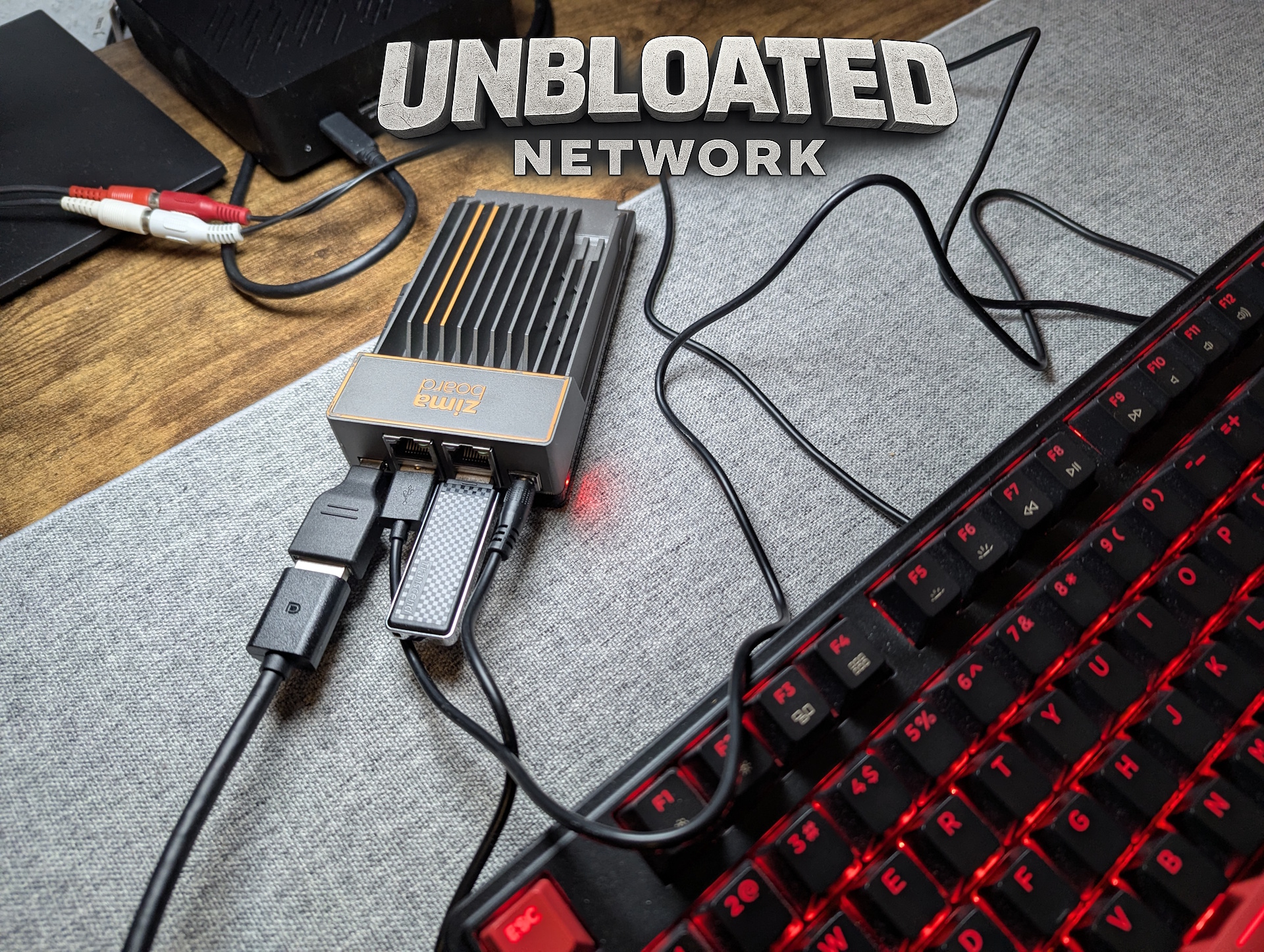
Projeto: Substituindo o roteador do ISP pelo OpenWRT
Nos dois artigos anteriores artigos anterioresapresentei meu projeto: substituir meu velho roteador Vodafone por um hardware personalizado que executa o sistema operacional OpenWRT de código aberto. A caixa da Vodafone permanecerá em uso apenas como modem básico, enquanto um Zimaboard (ou outro mini PC) se encarregará das tarefas de roteamento. Um ponto de acesso dedicado fornecerá melhor cobertura Wi-Fi do que a solução integrada do ISP.
Download do OpenWRT para x86
Hoje, instalarei o OpenWRT em meu PC x86, especificamente, um Zimaboard 1. Infelizmente, o processo está longe de ser intuitivo. Até mesmo a seção de download do OpenWRT pode parecer complicada para iniciantes, e a instalação em si também não é simples. Mas não se preocupe, nós o examinaremos passo a passo.
Qual imagem o senhor precisa para mini PCs e outros sistemas x86?
Primeiro, o senhor precisará baixar a imagem do OpenWRT. Em fevereiro de 2026, a última versão estável era a 24.10.5.
Acesse a página de downloads do OpenWRT em https://openwrt.org/downloadsclique em "Stable Release builds" e, em seguida, navegue até:
24.10.5 → targets → x86 → 64 (ou use este link direto https://downloads.openwrt.org/releases/24.10.5/targets/x86/64/)
Baixe o segundo arquivo chamado: generic-ext4-combined.img.gz
Essa versão já inclui a interface web LuCi, que permite acessar e configurar o OpenWRT de outro PC na mesma rede por meio de um navegador.
Após o download, extraia o arquivo - por exemplo, usando o 7-Zip.
Se o senhor acha que pode simplesmente criar um instalador USB inicializável a partir dessa imagem, infelizmente, isso não funcionará. A imagem contém apenas um sistema ativo. Embora o senhor possa inicializar o OpenWRT a partir de um pendrive USB, ele não inclui nenhum instalador.

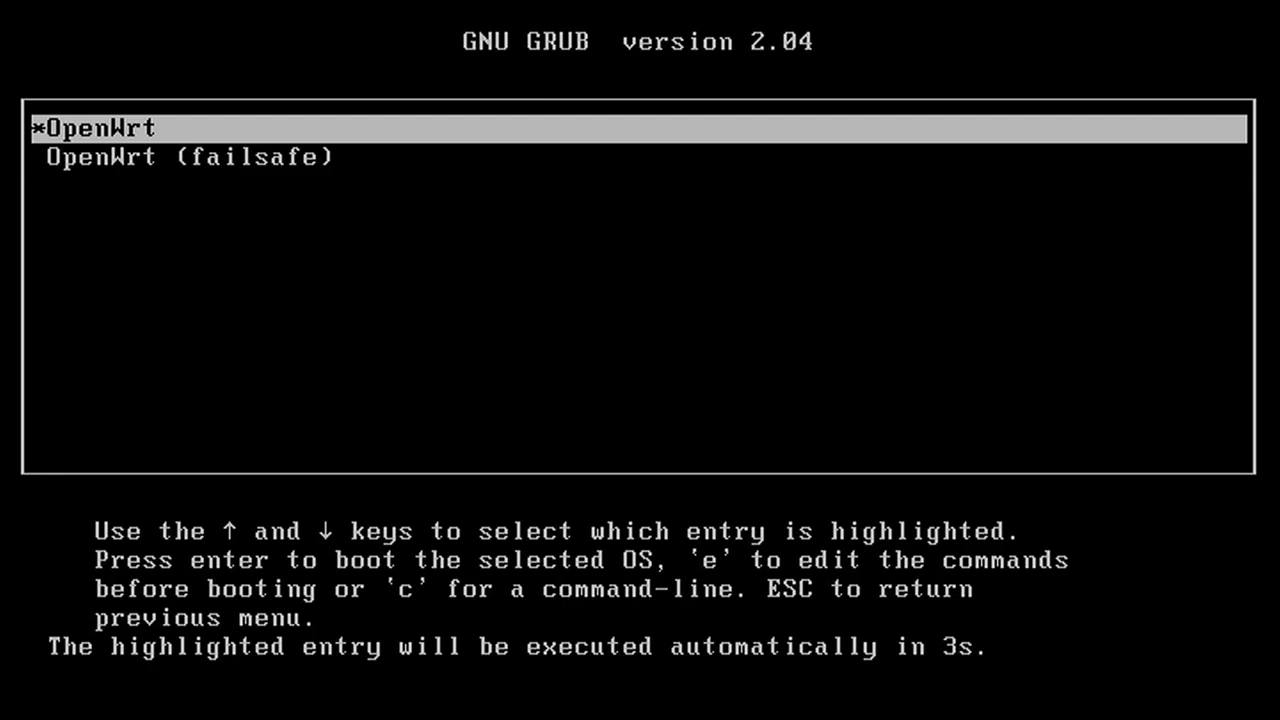
Gravação da imagem do OpenWRT no eMMC (usando o Linux Mint ou o Ubuntu)
E agora? Há várias maneiras de instalar o OpenWRT.
Criei um pendrive USB inicializável com o Linux Mint (o Ubuntu também funciona). Copiei a imagem do OpenWRT em um segundo pendrive USB.
Primeiro, inicialize o Zimaboard usando a unidade USB do Mint. Em seguida, insira o segundo pendrive USB que contém a imagem do OpenWRT.
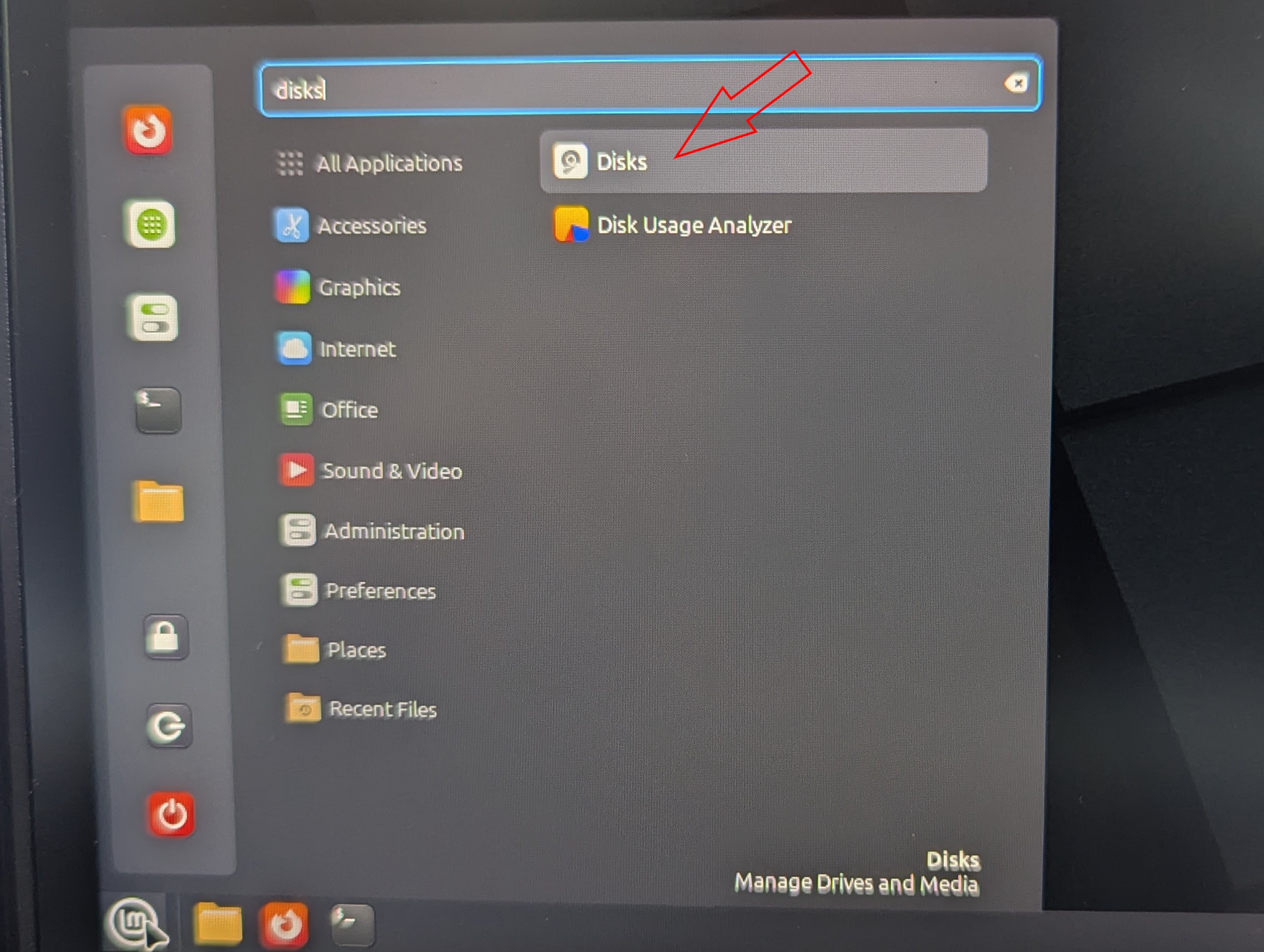
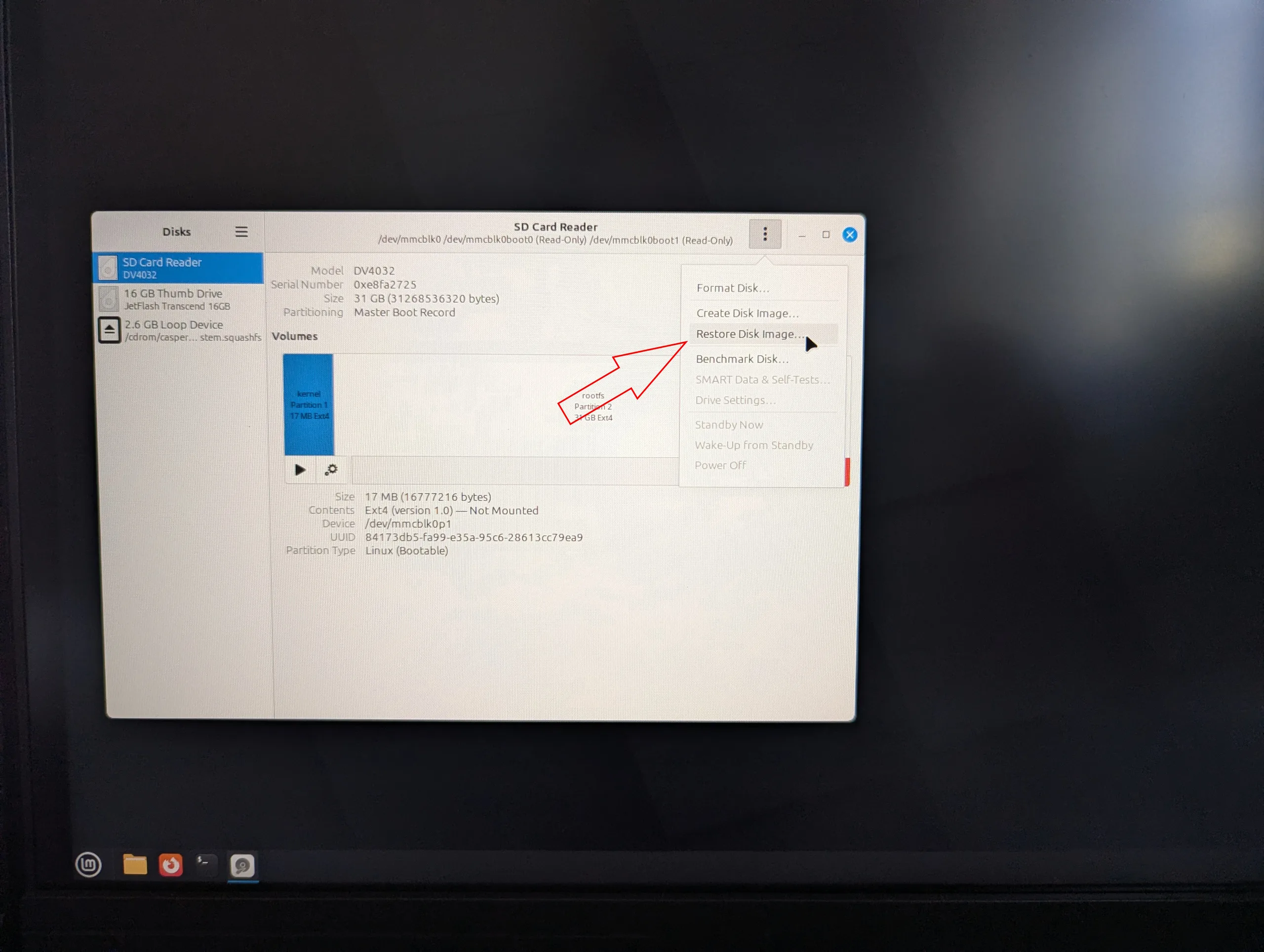
Abra o utilitário Disks (procure por "Disks" no menu Iniciar), selecione o armazenamento interno (no meu Zimaboard, ele aparece como "SD Card"), clique no botão de menu (3 pontos) e escolha:
Restore Disk Image (Restaurar imagem de disco)
Selecione a imagem do OpenWRT do seu segundo pendrive e a ferramenta a gravará no armazenamento interno eMMC.
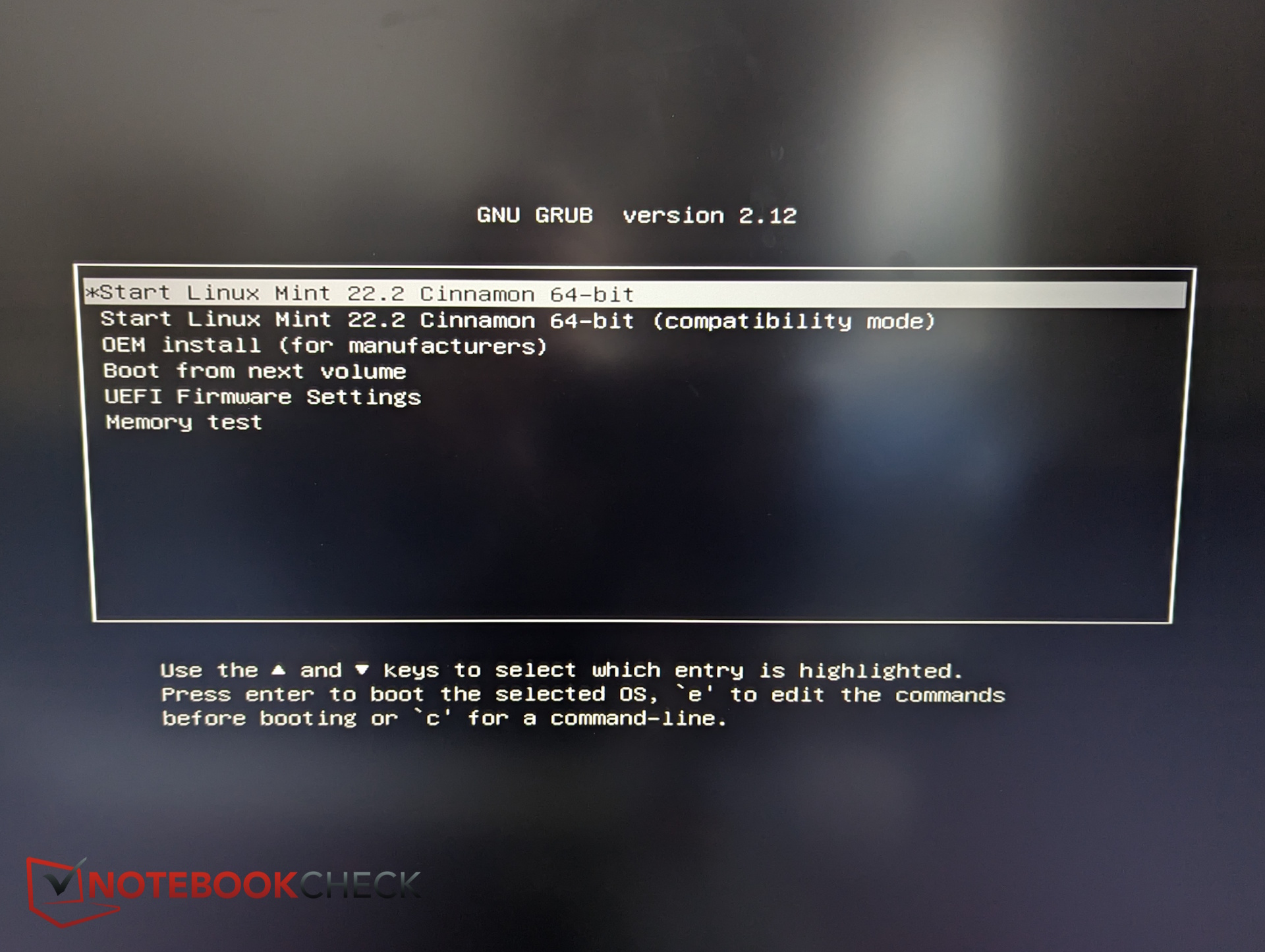
Instalação via comando dd ou download: métodos alternativos
Há vários métodos alternativos de instalação que não testei pessoalmente. Eles incluem o download da imagem do OpenWRT diretamente do sistema ao vivo, copiando-a pelo terminal Linux usando o comando dd ou inicializando no ambiente ao vivo do OpenWRT e realizando a instalação a partir dele.
No entanto, tive vários problemas com o sistema live, incluindo unidades não montadas e outras complicações. Para mim, a abordagem do Linux Mint foi a mais confiável
Expansão da partição após a instalação
Mesmo depois de copiar a imagem com sucesso, ainda há um grande problema.
A tabela de partição reconhece apenas o tamanho da imagem original de cerca de 120 MB. O espaço restante - cerca de 32 GB no eMMC - está marcado como não alocado e não utilizado.
Para fazer uso total do armazenamento para futuras atualizações e modificações, precisamos expandir a partição.
Essa etapa levou um bom tempo para ser resolvida. Embora o GParted parecesse ser uma opção, ele acabou não levando a lugar algum. O método mais confiável foi usar o fdisk.
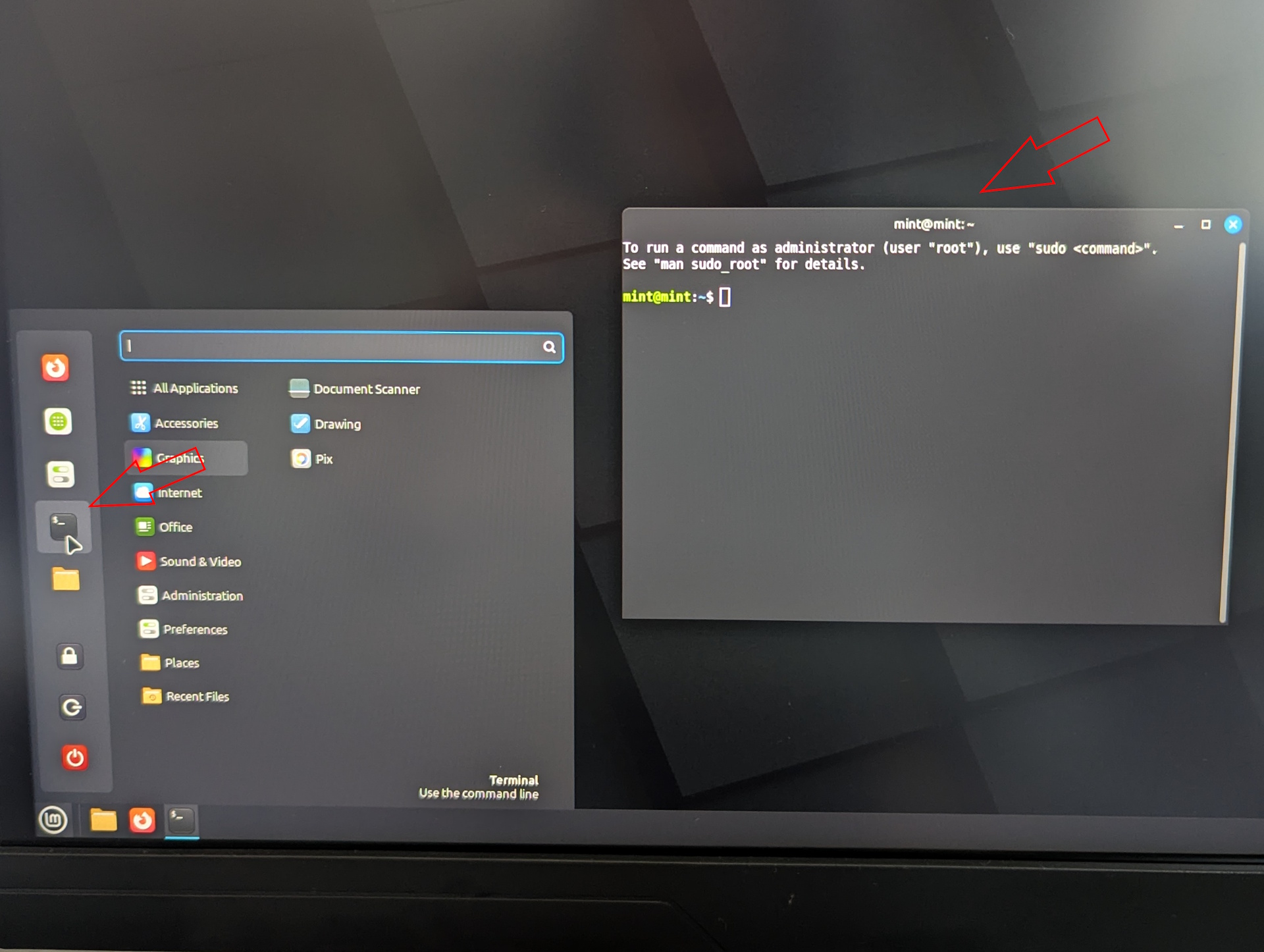
Abra o terminal no Mint e digite:
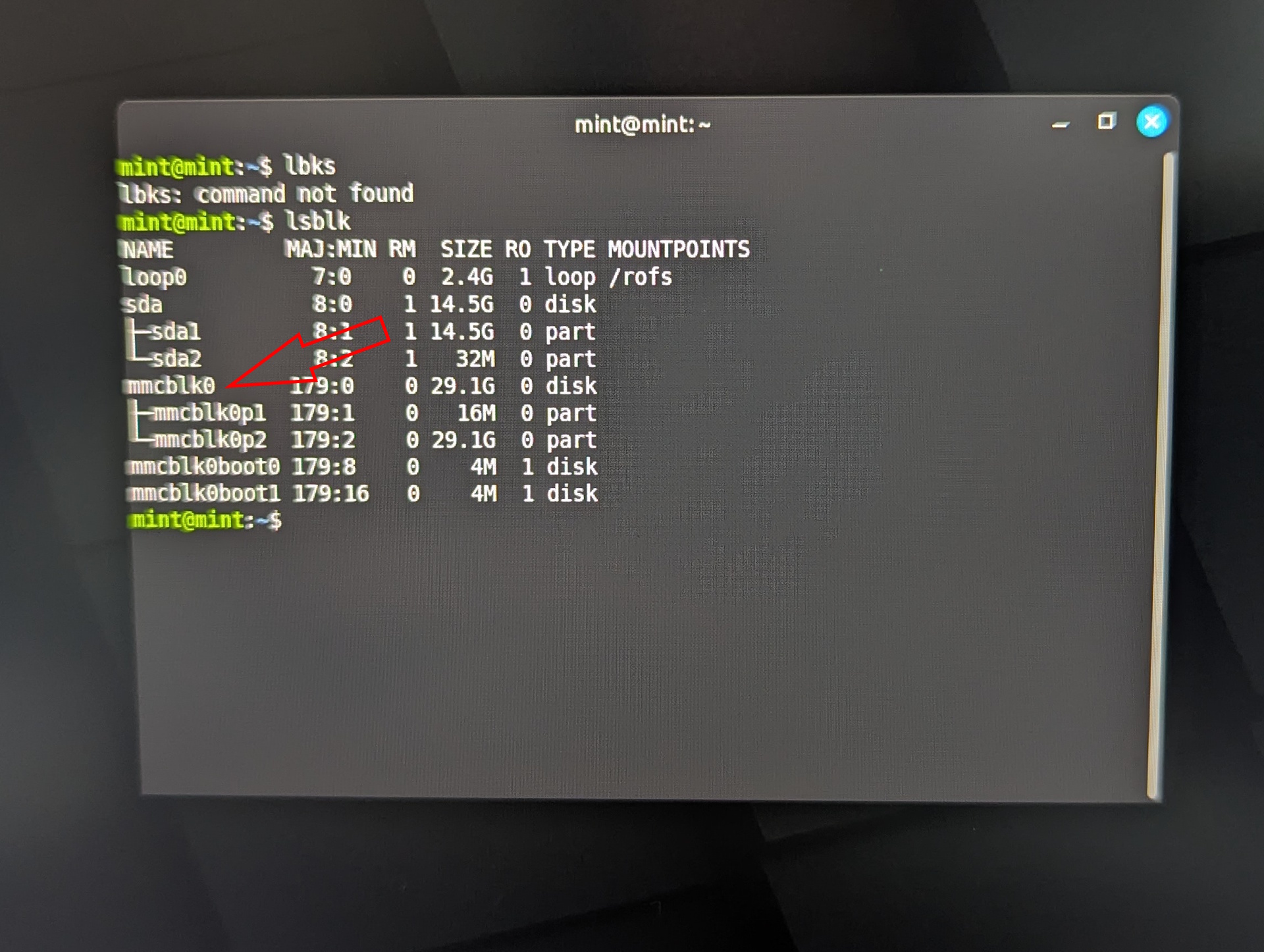
lsblk
Esse comando lista todos os dispositivos de armazenamento. O armazenamento interno eMMC aparece como mmcblk. Em outros sistemas x86, o nome pode ser diferente. As unidades USB geralmente aparecem como sda, sdb e assim por diante.
Em seguida, digite:
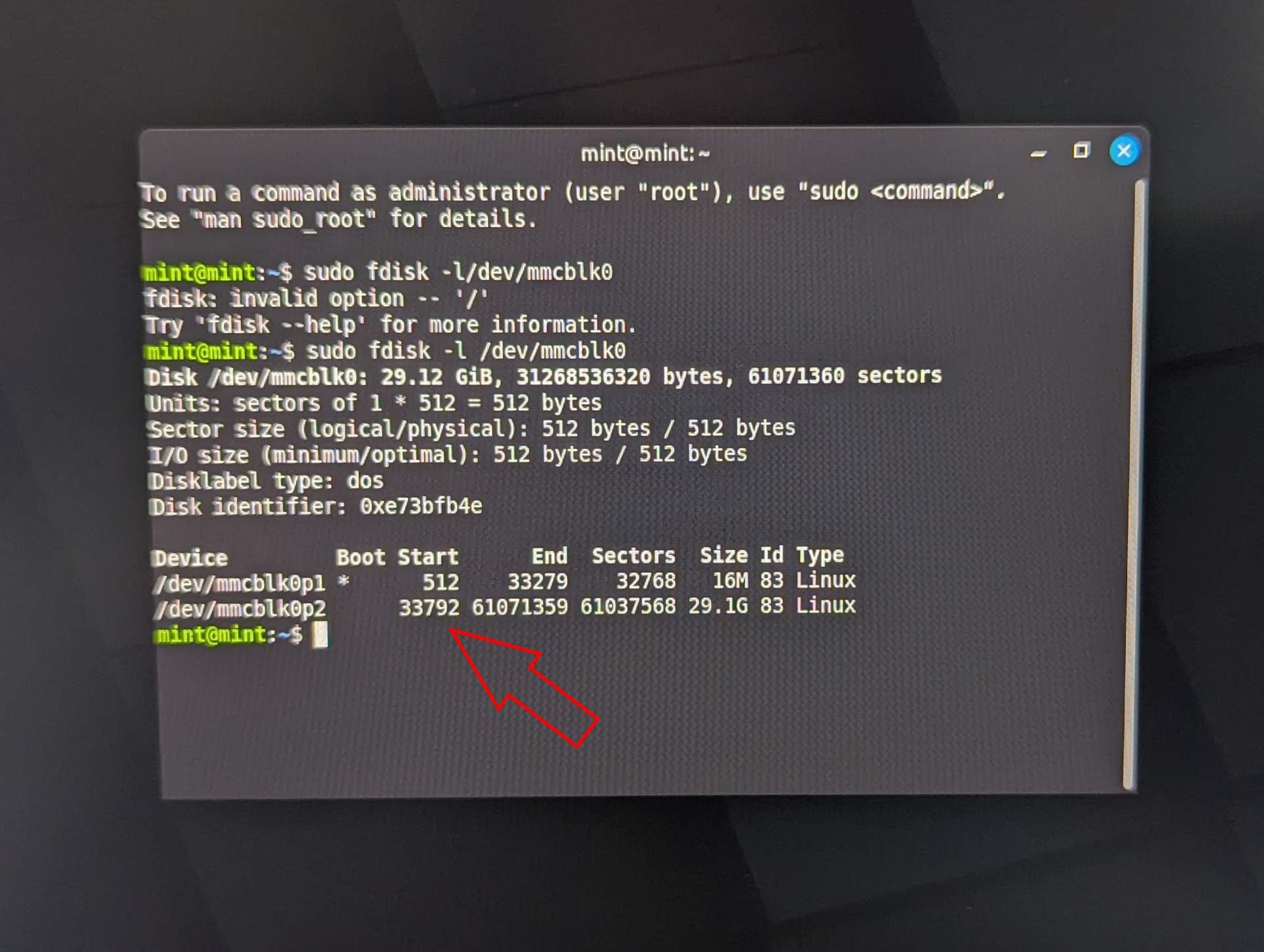
sudo fdisk -l /dev/mmcblk0
Encontre a entrada para: mmcblk0p2. Essa é a segunda partição. Observe o valor do setor Start (padrão: 33792). Isso é fundamental, pois inserir o valor errado pode destruir a partição de inicialização.
Agora, execute as seguintes etapas:
- sudo fdisk /dev/mmcblk0
- Pressione d e, em seguida, 2 (excluir a partição 2)
- Pressione n (criar nova partição)
- Pressione p (partição primária)
- Pressione 2 (partição número 2)
- Digite o setor inicial exato que o senhor anotou anteriormente (por exemplo, 33792)
- Pressione Enter para o último setor (use o espaço restante)
- Quando perguntado sobre a remoção da assinatura, pressione N (No), caso contrário, os dados do OpenWRT serão destruídos
- Pressione w para gravar as alterações
Agora redimensione o sistema de arquivos:
sudo e2fsck -f /dev/mmcblk0p2
Confirme todos os prompts com Y. Em seguida, execute:
sudo resize2fs /dev/mmcblk0p2
Isso expande o sistema de arquivos para usar todo o armazenamento disponível. Verifique o resultado com:
lsblk
Se o tamanho de mmcblk0p2 estiver agora em torno de 29 GB, o processo foi bem-sucedido. Agora o senhor pode reiniciar o sistema.

Acessando o OpenWRT pela primeira vez
Para testar a configuração, conecte o PC do roteador x86 (Zimaboard) a outro computador via Ethernet. Abra um navegador e navegue até:
192.168.1.1
Se o roteador do ISP usar o mesmo endereço IP, desconecte-o temporariamente para evitar conflitos. Inicialmente, nenhuma senha é definida. Basta fazer o login e criar uma senha segura.

Resumo: Visão geral do processo
Aqui está uma rápida recapitulação do processo de instalação:
- Use um sistema Linux live (Mint ou Ubuntu) para gravar a imagem do OpenWRT no armazenamento interno
- Expanda a partição do OpenWRT para utilizar toda a capacidade de armazenamento
- Reinicialize o sistema do roteador
- Acesse o OpenWRT por meio de seu endereço IP padrão (192.168.1.1)
Neste ponto, o OpenWRT está totalmente operacional e o firewall já está ativo.
Outlook: Como ativar o modo bridge no roteador Vodafone
O OpenWRT está instalado e já está funcionando, mas poderia usar configurações adicionais.
Mas meu próximo passo é converter o roteador Vodafone em um modem puro, ativando o modo bridge.
Portanto, na próxima parte desta série, exploraremos o modo bridge do roteador Vodafone e começaremos a configurar as definições de rede principal do OpenWRT.
Visão geral
- Unbloated network - Visão geral do projeto (parte 1) ✅
- Unbloated network - Qual hardware realmente faz sentido? (parte 2) ✅
- Unbloated network - Instale o OpenWRT no ZimaBoard ou em qualquer outro PC (parte 3) ✅
- Unbloated network - Ative o Bridge Mode em seu roteador Vodafone (parte 4)
 Add as a preferred source on Google


